
怎么在windows10下安装苹果系统,Windows 10系统下轻松安装macOS苹果系统的实用指南
时间:2024-12-25 来源:网络 人气:
亲爱的电脑迷们,你是否曾幻想过在Windows 10的舒适环境中,也能体验到苹果系统的优雅与简洁?别再只是想想了,今天就来手把手教你如何在Windows 10下安装苹果系统,让你的电脑焕发双重魅力!
一、准备工作:装备齐全,信心满满

在开始这场技术冒险之前,你需要准备以下装备:
1. 一台运行Windows 10的电脑,最好是64位的操作系统。
2. 一个至少8GB容量的U盘,用于制作启动盘。
3. 苹果官方提供的Windows安装镜像文件,可以从苹果官网下载。
4. 一份耐心和好奇心,因为安装过程可能会遇到一些小挑战。
二、制作Windows安装U盘:打造你的“苹果种子”

1. 格式化U盘:将U盘插入电脑,右键点击选择“格式化”,选择NTFS格式,点击“开始”。
2. 复制镜像:将下载的Windows安装镜像文件(.iso格式)复制到U盘中。
3. 制作启动盘:下载并安装“Rufus”软件,将U盘插入电脑,选择“ISO Image”选项,点击“选择”按钮,选择你的Windows镜像文件,然后点击“开始”按钮。等待片刻,你的Windows安装U盘就制作完成了!
三、安装苹果系统:开启你的“苹果之旅”
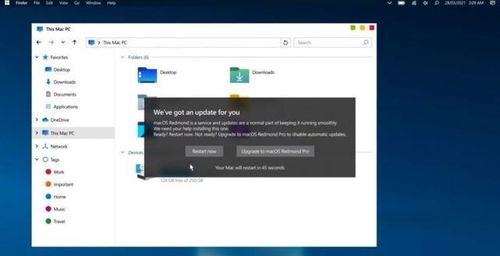
1. 重启电脑:将制作好的U盘插入电脑,重启电脑并进入BIOS设置,将U盘设置为第一启动设备。
2. 启动安装程序:重启后,电脑会从U盘启动,进入Windows安装界面,选择“安装Windows”。
3. 选择安装类型:选择“自定义:仅安装Windows(高级)”。
4. 分区硬盘:在分区界面,选择未分配的硬盘空间,点击“新建”,创建一个足够大的分区用于安装苹果系统。
5. 安装过程:按照提示完成安装过程,耐心等待,直到安装完成。
四、安装苹果驱动程序:让你的苹果系统更完美
1. 下载驱动程序:从苹果官网下载适用于Windows的驱动程序包。
2. 安装驱动程序:解压驱动程序包,双击运行安装程序,按照提示完成安装。
五、双系统启动:轻松切换,享受双重魅力
1. 重启电脑:安装完成后,重启电脑。
2. 选择启动系统:在启动时,按下F8键进入BIOS设置,选择“Boot Camp”选项,即可在Windows和macOS之间轻松切换。
六、:双重系统,双重享受
通过以上步骤,你就可以在Windows 10下安装苹果系统,享受双重系统的魅力。无论是Windows的强大功能,还是苹果系统的优雅界面,都能让你在电脑世界中畅游无阻。快来试试吧,让你的电脑焕发新的活力!


教程资讯
教程资讯排行









