
怎么把windows电脑换成苹果系统,打造个性化双系统电脑攻略
时间:2024-12-25 来源:网络 人气:
你有没有想过,把你的Windows电脑换成苹果系统,是不是就像换了个新伙伴一样,让你的电脑生活焕然一新呢?想象那优雅的界面、流畅的操作,还有那独特的苹果风格,是不是已经让你心动了呢?别急,今天就来手把手教你如何把Windows电脑换成苹果系统,让你的电脑体验升级!
一、准备工作:装备齐全,信心满满
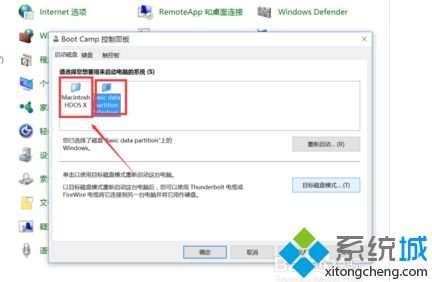
在开始之前,咱们得先准备好一些必需品,这样才能确保整个过程的顺利进行。
1. 苹果系统安装盘:你可以从苹果官网购买一个官方的macOS安装盘,或者使用USB闪存驱动器制作一个安装U盘。
2. 足够的硬盘空间:至少需要20GB的空闲空间来安装macOS。
3. 备份重要数据:在开始安装之前,别忘了备份你的重要文件,以防万一。
二、安装macOS:轻松几步,完成转换
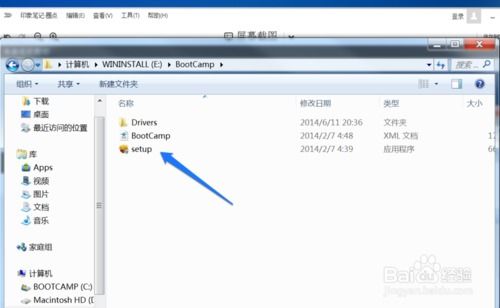
1. 启动电脑:将macOS安装盘插入电脑,重启电脑,并按住Option键(或Cmd+R键),进入启动盘选择界面。
2. 选择安装盘:从列表中选择macOS安装盘,然后点击“继续”。
3. 选择安装位置:在安装过程中,你会看到一个分区界面,选择一个分区来安装macOS,或者创建一个新的分区。
4. 开始安装:点击“安装”按钮,耐心等待安装完成。
三、设置macOS:个性化你的新系统
1. 设置账户:安装完成后,你需要设置一个新的用户账户。
2. 个性化设置:进入系统偏好设置,你可以调整桌面背景、屏幕分辨率、声音等。
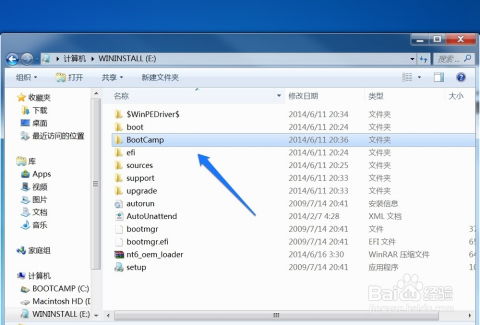
3. 安装驱动程序:有些硬件可能需要安装额外的驱动程序,你可以从苹果官网下载。
四、迁移数据:轻松迁移,无缝衔接
1. 使用Time Machine:如果你之前使用过Time Machine备份,可以直接将数据恢复到macOS上。
2. 使用迁移助手:苹果提供了迁移助手工具,可以帮助你将Windows数据迁移到macOS。
3. 手动迁移:如果你不想使用迁移助手,也可以手动将数据从Windows迁移到macOS。
五、注意事项:避免踩坑,顺利过渡
1. 兼容性问题:有些Windows软件可能无法在macOS上运行,你可以尝试使用Rosetta 2进行兼容性转换。
2. 硬件兼容性:确保你的硬件设备在macOS上能够正常工作。
3. 系统更新:定期更新macOS,以确保系统安全。
六、:换上苹果系统,开启新篇章
怎么样,是不是觉得把Windows电脑换成苹果系统并没有想象中那么难呢?只要准备好相应的工具,按照步骤操作,你就能轻松完成转换。现在,就让我们一起迎接这个全新的苹果系统,开启你的电脑新篇章吧!


教程资讯
教程资讯排行









