
微pe能装windows7系统吗,微PE轻松实现Windows 7系统安装
时间:2024-12-25 来源:网络 人气:
亲爱的电脑小白们,今天我要来揭秘一个超级实用的小秘密——微PE工具箱,它可是装Windows 7系统的得力助手哦!你是不是也好奇,这个微PE工具箱到底能不能装Windows 7系统呢?别急,跟着我一起探索这个奇妙的世界吧!
微PE工具箱:你的装机小能手
微PE工具箱,听起来是不是有点高大上?其实,它就是一个超级方便的装机工具箱。别看它名字里有个“PE”,其实它可是个全能小能手,不仅能装系统,还能帮你分区、格式化、克隆磁盘、修改密码、数据恢复,简直就是装机维护的“瑞士军刀”。
微PE能装Windows 7系统吗?答案是肯定的!
那么,重点来了,微PE工具箱到底能不能装Windows 7系统呢?答案是:当然可以!而且,它还能支持多种安装模式,比如Legacy模式和UEFI模式,满足不同电脑的需求。
微PE装Windows 7系统,你需要准备这些
1. U盘:至少8G容量的U盘,用来制作启动盘。
2. 微PE工具箱:下载并安装微PE工具箱,官网地址:[微PE工具箱官网](https://www.bing.com/search?q=微PE工具箱官网)。
3. Windows 7镜像:下载Windows 7的ISO镜像文件,官网地址:[Windows 7镜像下载](https://www.bing.com/search?q=Windows 7镜像下载)。
微PE装Windows 7系统,步骤详解
1. 制作启动盘:将微PE工具箱安装到电脑上,然后按照官网教程制作启动盘。具体步骤如下:
- 打开微PE工具箱,选择“制作启动盘”功能。
- 选择U盘,点击“开始制作”。
- 等待制作完成,取出U盘。
2. 设置BIOS启动顺序:将制作好的启动盘插入电脑,重启电脑,进入BIOS设置,将U盘设置为第一启动项。
3. 启动微PE系统:重启电脑,按F12(或根据你的电脑型号选择其他快捷键)进入启动菜单,选择U盘启动。
4. 安装Windows 7系统:
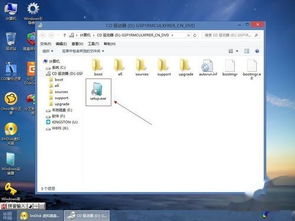
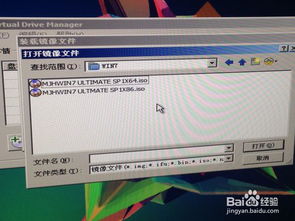
- 在微PE系统中,找到Windows 7镜像文件,双击打开。
- 选择安装Windows 7,按照提示操作即可。
5. 完成安装:安装完成后,重启电脑,进入Windows 7系统。
微PE装Windows 7系统,注意事项
1. 选择合适的安装模式:根据你的电脑型号,选择Legacy模式或UEFI模式安装Windows 7。
2. 分区格式:建议将系统分区格式设置为NTFS。
3. 安装驱动:安装完成后,需要安装相应的驱动程序,确保电脑正常运行。
微PE工具箱,这款装机神器,不仅能装Windows 7系统,还能满足你的各种装机需求。快来试试吧,相信我,你一定会爱上它的!


教程资讯
教程资讯排行









