
用windows做苹果u盘重装系统,Windows环境下制作苹果U盘启动盘重装系统指南
时间:2024-12-25 来源:网络 人气:
亲爱的苹果电脑用户们,是不是觉得Mac系统有时候有点小脾气,突然间就闹起了别扭?别担心,今天就来教你们一招,用Windows系统轻松制作苹果U盘重装系统,让你的Mac瞬间焕发新生!
一、准备工具,万事俱备
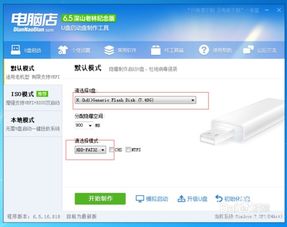
首先,你得准备以下这些小宝贝:
1. 一个8GB以上的U盘,最好是全新的,这样不会因为数据残留影响安装过程。
2. 一台Windows电脑,用来制作U盘启动盘。
3. 下载一个制作U盘启动盘的工具,比如TransMac,这个软件在Windows上就能用,非常方便。
二、制作U盘启动盘,轻松上手
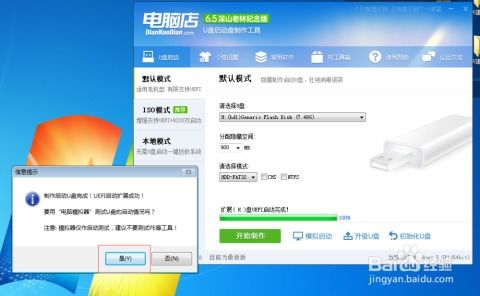
1. 下载并安装TransMac:打开浏览器,搜索“TransMac”,下载并安装到你的Windows电脑上。
2. 插入U盘:将U盘插入Windows电脑的USB接口。

3. 打开TransMac:找到并打开TransMac软件。
4. 格式化U盘:在TransMac软件中,找到你的U盘,右键点击,选择“Format Disk for Mac”。这里要注意,格式化后U盘里的所有数据都会被清除,所以请确保你已经备份了重要数据。
5. 命名U盘:格式化完成后,给U盘起一个名字,比如“MacOS安装盘”。
6. 恢复镜像:在TransMac中,右键点击U盘,选择“Restore with Disk Image”。然后选择你下载的MacOS系统镜像文件,点击“OK”开始恢复。
7. 等待恢复完成:这个过程可能需要一些时间,耐心等待即可。
三、U盘启动,重装系统
1. 重启Mac:将制作好的U盘插入Mac电脑的USB接口。
2. 启动Mac:重启Mac电脑,在启动时按下Option键(也可以是Alt键),直到出现启动盘选择界面。
3. 选择U盘:在启动盘选择界面,找到你刚才制作的U盘,点击它,然后按Enter键。
4. 选择语言:进入MacOS安装界面后,选择你的语言。
5. 磁盘工具:在实用工具窗口中,点击“磁盘工具”。
6. 分区:选择要安装系统的硬盘,点击“分区”,然后按照提示进行分区操作。
7. 安装系统:完成分区后,点击左上角的关闭图标退出磁盘工具,然后点击“重新安装Mac OS X”,按照提示完成安装。
四、注意事项
1. 在制作U盘启动盘的过程中,请确保U盘没有被其他程序占用,以免造成数据丢失。
2. 在安装系统时,请确保你的Mac电脑有足够的电源,以免在安装过程中突然断电。
3. 如果你在安装过程中遇到任何问题,可以查阅苹果官网的相关教程或者寻求专业人士的帮助。
五、
用Windows制作苹果U盘重装系统,是不是很简单呢?只要按照以上步骤,你就可以轻松地给你的Mac电脑重装系统,让它焕发新生!
亲爱的苹果电脑用户们,快来试试吧!相信你们一定能够成功!


教程资讯
教程资讯排行









