
系统重装出现未能启动windows,原因排查与解决攻略
时间:2024-12-25 来源:网络 人气:
电脑突然罢工了,Windows系统怎么也启动不了,这可真是让人头疼啊!你有没有遇到过这种情况呢?别急,今天就来给你详细说说,怎么解决这个让人抓狂的“Windows未能启动”问题。
一、问题分析:为何Windows启动不了?
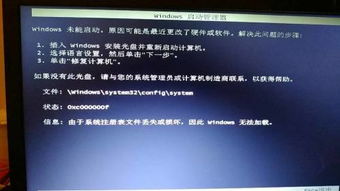
1. 硬件问题:可能是内存条、硬盘、显卡等硬件出了问题,导致系统无法正常启动。
2. 软件问题:可能是病毒感染、驱动程序冲突、系统文件损坏等原因导致。
3. 系统设置问题:可能是BIOS设置错误、启动项过多等原因导致。
二、解决方法:对症下药,一一击破
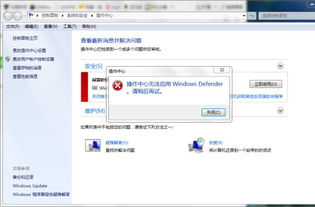
1. 硬件检测:
- 内存条:打开机箱,拔出内存条,用橡皮擦擦拭金手指,然后重新插回。如果问题依旧,尝试更换内存条。
- 硬盘:检查硬盘连接线是否松动,尝试更换硬盘连接线或硬盘。
- 显卡:检查显卡连接线是否松动,尝试更换显卡连接线或显卡。
2. 病毒查杀:
- 使用杀毒软件对电脑进行全面扫描,清除病毒。
3. 驱动程序:
- 更新显卡、网卡、声卡等硬件的驱动程序。
4. 系统文件修复:
- 使用Windows系统自带的“系统文件检查器”修复系统文件。
- 使用“Windows安装盘”启动电脑,选择“修复计算机”选项,然后选择“系统文件检查器”。
5. BIOS设置:
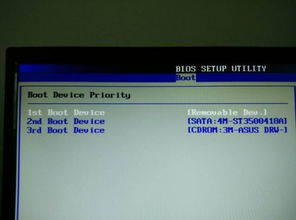
- 进入BIOS设置,检查启动顺序是否正确,将硬盘设置为第一启动项。
- 检查启动项是否过多,删除不必要的启动项。
6. 安全模式:
- 使用F8键进入安全模式,检查系统是否可以正常启动。
- 如果安全模式下可以正常启动,说明是软件问题,可以尝试还原系统或重装系统。
7. 重装系统:
- 如果以上方法都无法解决问题,只能选择重装系统了。
- 准备一个Windows安装盘或U盘,按照提示进行操作。
三、预防措施:避免再次发生
1. 定期备份:定期备份重要数据,以防万一。
2. 安装杀毒软件:安装杀毒软件,定期进行病毒查杀。
3. 更新驱动程序:定期更新硬件驱动程序。
4. 合理设置BIOS:合理设置BIOS,避免出现启动问题。
四、:告别Windows未能启动,重拾电脑活力
通过以上方法,相信你一定可以解决“Windows未能启动”的问题。不过,为了避免再次发生,我们还需要做好预防措施。希望这篇文章能帮到你,让你的电脑重新焕发生机!


教程资讯
教程资讯排行









