
重装系统后windows似乎未正确加载,原因排查与解决攻略
时间:2024-12-25 来源:网络 人气:
电脑突然罢工了,屏幕上还跳出“Windows似乎未正确加载”的提示,这可怎么办呢?别急,让我来给你支个招,让你轻松解决这个问题!
一、问题分析:Windows未正确加载的原因
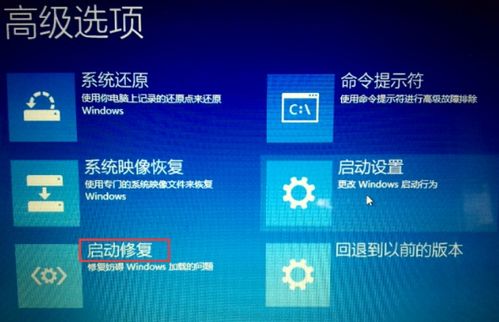
1. 系统文件损坏:可能是由于病毒感染、系统更新失败等原因导致系统文件损坏。
2. 引导程序文件损坏:引导程序文件是启动系统的重要文件,如果损坏,系统就无法正常启动。
3. 硬盘故障:硬盘故障也可能导致系统无法正常加载。
4. 内存条问题:内存条松动或接触不良也可能导致系统无法正常启动。
二、解决方法:重装系统后Windows似乎未正确加载
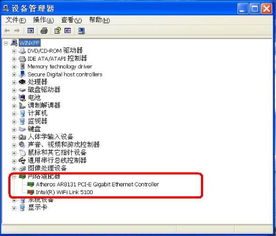
1. 修复引导程序文件:
- 插入U盘启动盘,进入PE系统。
- 使用“DiskGenius”软件修复引导分区。
- 重启电脑,尝试进入系统。
2. 检查硬盘:
- 使用“H2testw”软件检测硬盘是否有坏道。
- 如果检测到坏道,尝试使用“Chkdsk”命令修复。
- 如果硬盘故障严重,建议更换硬盘。
3. 检查内存条:
- 断电后,打开电脑主机,取出内存条。
- 清洁内存条的金手指,重新插入内存条。
- 重启电脑,尝试进入系统。
4. 重装系统:
- 准备Windows安装盘或U盘。
- 将安装盘或U盘插入电脑,重启电脑。
- 按下F2、F10、DEL等键进入BIOS设置,将启动顺序设置为U盘或安装盘。
- 重启电脑,按照提示进行系统安装。
三、注意事项
1. 备份重要数据:在重装系统之前,一定要备份重要数据,以免丢失。
2. 选择合适的系统版本:根据你的需求选择合适的系统版本,如Windows 10、Windows 11等。
3. 安装驱动程序:安装系统后,需要安装相应的驱动程序,以便电脑正常工作。
四、
重装系统后Windows似乎未正确加载,其实并不可怕。只要按照上述方法进行操作,就能轻松解决这个问题。当然,为了避免类似问题再次发生,我们还需要注意以下几点:
1. 定期备份重要数据。
2. 避免使用来历不明的软件。
3. 定期检查电脑硬件。
希望这篇文章能帮到你,如果你还有其他问题,欢迎在评论区留言哦!


教程资讯
教程资讯排行









