
系统没有windows boot,解决“Windows Boot生成失败”问题攻略
时间:2024-12-25 来源:网络 人气:
亲爱的电脑小伙伴,你是不是也遇到了这样的烦恼:开机后,屏幕上突然蹦出“系统没有Windows Boot”的提示,让你瞬间懵圈?别急,今天就来给你详细解析一下这个让人头疼的问题,让你轻松解决!
一、问题来了,Windows Boot去哪儿了?
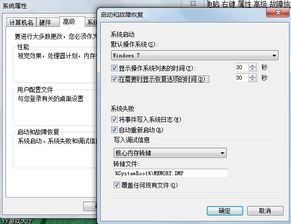
首先,我们要明白,Windows Boot其实就是Windows引导管理器,它负责在开机时加载操作系统。当它突然消失,就意味着电脑无法正常启动了。那么,它去哪儿了呢?原因可能有以下几点:
1. 系统文件损坏:可能是由于系统更新、病毒感染等原因导致Windows Boot文件损坏。
2. 硬盘分区错误:硬盘分区出现问题,导致Windows Boot文件无法正常加载。
3. BIOS设置错误:BIOS设置不当,导致电脑无法识别Windows Boot文件。
二、解决之道,让你重拾信心
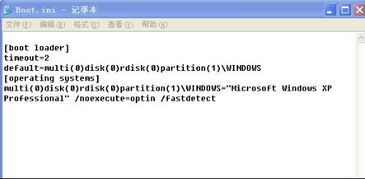
别担心,以下几种方法可以帮助你解决这个问题:
1. 使用启动盘修复:
- 准备一张Windows安装盘或U盘。
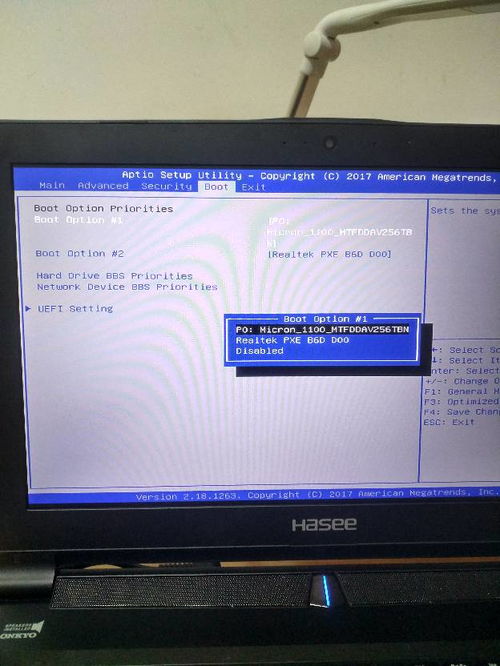
- 将启动盘插入电脑,重启电脑并按F2/F10等键进入BIOS设置。
- 将启动顺序设置为从U盘启动。
- 进入PE系统,使用“系统修复”功能修复Windows Boot文件。
2. 使用第三方修复工具:
- 下载并安装第三方修复工具,如Windows Boot Manager修复工具、Easy Recovery Essentials等。
- 按照工具提示进行操作,修复Windows Boot文件。
3. 重装系统:
- 如果以上方法都无法解决问题,可以考虑重装系统。
- 准备一张Windows安装盘或U盘,按照安装教程进行操作。
三、预防为主,避免问题再次发生
为了避免类似问题再次发生,以下建议供你参考:
1. 定期备份系统:将系统备份到外部硬盘或云盘,以便在系统出现问题时快速恢复。
2. 安装杀毒软件:定期检查电脑,防止病毒感染导致系统文件损坏。
3. 正确设置BIOS:在BIOS设置中,确保启动顺序正确,避免因设置错误导致无法启动。
四、
遇到“系统没有Windows Boot”的问题时,不要慌张,按照以上方法尝试解决。同时,做好预防措施,避免问题再次发生。希望这篇文章能帮助你解决烦恼,让你的电脑重拾活力!


教程资讯
教程资讯排行









