双系统 怎么进windows,双系统电脑轻松进入Windows的步骤指南
时间:2025-01-21 来源:网络 人气:
你有没有想过,你的电脑里装着两个操作系统,就像拥有两个世界一样?没错,就是Windows和Linux或者Windows和Mac,听起来是不是很酷?那么,问题来了,怎么轻松进入Windows呢?别急,让我带你一步步走进这个奇妙的双系统世界!
一、启动大作战:如何进入Windows的世界
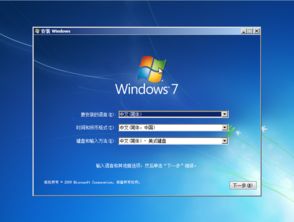
想象你的电脑就像一个神秘的宝箱,而Windows就是那把开启宝箱的钥匙。那么,怎么找到这把钥匙呢?
1. 启动菜单大揭秘:当你开机的时候,电脑屏幕上会跳出一个启动菜单,就像一个魔法阵,里面藏着通往Windows的路径。你只需要用键盘的上下箭头键,选中Windows的图标,然后按回车键,就像按下了启动按钮,Windows的世界就向你敞开了!
2. Boot Camp的奇妙之旅:如果你是在Mac上安装了Windows,那么Boot Camp工具就是你的得力助手。开机时,按住Option键(或者Alt键),就会出现一个启动管理器,就像一个导航仪,告诉你哪个系统在哪个方向。选定了Windows,按下回车键,你就能穿越到Windows的奇幻世界了!
3. 虚拟机里的Windows乐园:如果你喜欢在虚拟机中运行Windows,那么过程就更简单了。打开虚拟机软件,选择你想启动的虚拟机,点击“启动”按钮,就像打开了一个小门,你就能轻松进入Windows的乐园。
二、安装双系统:Windows的“双胞胎”之旅
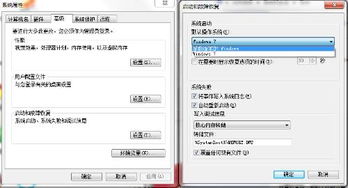
想要在电脑上安装双系统,就像给电脑换上了一件新衣服,让它变得更加多彩。那么,怎么给电脑换上这件新衣服呢?
1. 准备工作:在开始之前,你需要准备一些东西,就像准备一场旅行一样。你需要足够的硬盘空间、内存,还有操作系统镜像文件。别忘了,备份重要数据,就像备份旅行中的照片一样,以防万一。
2. 分区大作战:打开Windows磁盘管理工具,将硬盘空间划分为两个分区,一个用于安装Windows系统,另一个用于安装第二个操作系统。就像给旅行打包行李,你需要空间来装下所有的东西。
3. 制作安装介质:使用制作工具(如 Rufus)将操作系统镜像文件烧录到U盘或光盘上。就像准备旅行中的地图,你需要一个清晰的指引。
4. 设置BIOS:重启电脑,进入BIOS设置,将启动顺序设置为从U盘或光盘启动。就像在旅行中设定路线,你需要告诉电脑你的目的地。
5. 安装操作系统:从U盘或光盘启动电脑,按照提示进行操作系统的安装。就像在旅行中按照地图找到目的地,你就能成功安装双系统。
三、双系统切换:在两个世界间自由穿梭
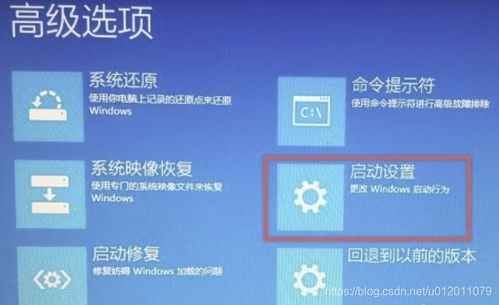
当你拥有了双系统,就像拥有了两个世界,你可以自由地在它们之间穿梭。那么,怎么切换呢?
1. 启动菜单:每次开机时,启动菜单都会出现,你可以选择想要进入的系统。
2. 快捷键:有些系统提供了快捷键来快速切换,比如Windows的Ctrl+Alt+Del组合键。
3. 虚拟机:如果你在虚拟机中运行Windows,那么切换就更加简单了,只需要打开虚拟机软件,选择你想启动的虚拟机即可。
四、双系统维护:让两个世界都焕发光彩
拥有了双系统,就像拥有了两个宝贝,你需要用心去维护它们。
1. 定期更新:确保两个系统都保持最新,就像定期给宝贝洗澡一样。
2. 备份重要数据:定期备份重要数据,就像给宝贝拍照一样,留下美好的回忆。
3. 清理垃圾:定期清理系统垃圾,就像给宝贝整理房间一样,让两个世界都焕发光彩。
怎么样,现在你有没有对双系统有了更深的了解呢?就像拥有了两个世界,你可以根据自己的需求,在Windows和Linux或者Windows和Mac之间自由切换。快来试试吧,让你的电脑焕发出新的光彩!


教程资讯
教程资讯排行