在windows10操作系统中,轻松上手与高效办公
时间:2025-01-21 来源:网络 人气:
亲爱的电脑迷们,你是否曾在Windows 10的海洋中迷失方向,寻找那个神秘的“运行”小窗口?别担心,今天我要带你一起探索Windows 10的奇妙世界,揭开“运行”窗口的神秘面纱,让你成为Windows 10的掌控者!
一、Windows 10的“运行”窗口:隐藏的宝藏
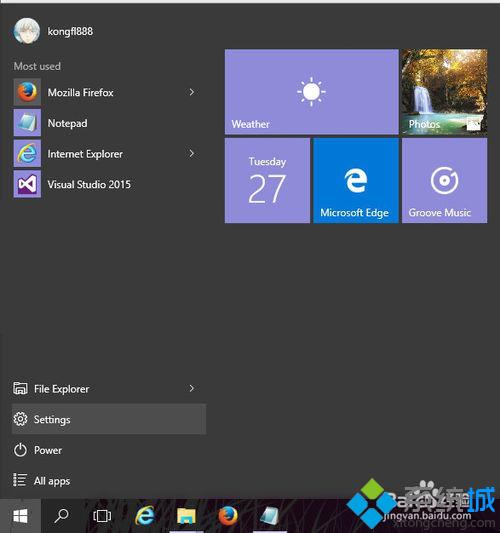
想象你正坐在电脑前,面对着满屏的图标和文件夹,却找不到那个心仪的程序或文件。这时,Windows 10的“运行”窗口就像一位贴心的助手,瞬间为你打开通往目标的大门。
1. 快捷键打开,一触即达
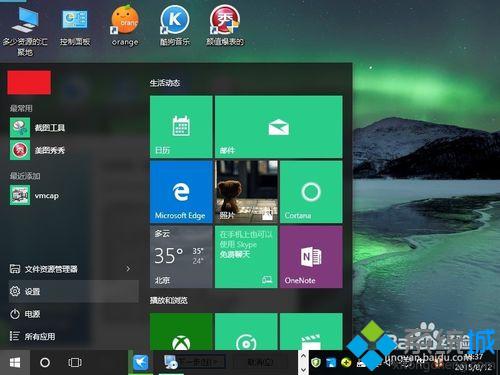
最简单的方法莫过于使用快捷键Win + R。当你按下这两个键时,运行窗口就会像变魔术一样出现在你的眼前。是不是觉得这个方法既方便又神奇?
2. 开始菜单,一键启动
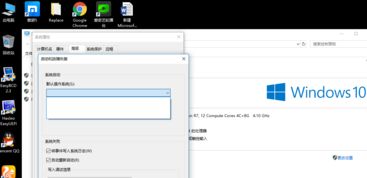
Windows 10的开始菜单就像一个百宝箱,里面藏着无数的秘密。你只需点击开始菜单,然后找到“Windows系统”菜单,最后点击“运行”应用,就能轻松打开运行窗口。
3. 搜索框,一搜即得
Windows 10的任务栏上方有一个放大镜图标,这就是搜索框。你只需在搜索框中输入“运行”,然后选择运行应用,运行窗口就会立刻跳出来。
4. 命令提示符,一招鲜吃遍天
打开命令提示符,输入“run”命令,按下Enter键,运行窗口也会乖乖地出现在你的面前。是不是觉得这个方法有点酷?
二、Windows 10的“运行”窗口:功能强大,无所不能
运行窗口不仅仅是一个打开程序的窗口,它还有许多强大的功能,让你在Windows 10的世界中如鱼得水。
1. 运行程序,轻松搞定
你可以在运行窗口中输入程序的名称,比如“notepad”,然后按下Enter键,就能打开记事本。是不是觉得这个方法比在开始菜单中寻找程序更快捷?
2. 运行文件夹,一目了然
你还可以在运行窗口中输入文件夹的路径,比如“C:\\Documents”,然后按下Enter键,就能直接打开该文件夹。是不是觉得这个方法比在资源管理器中寻找文件夹更方便?
3. 运行控制面板,轻松管理
在运行窗口中输入“control”,然后按下Enter键,就能打开控制面板。是不是觉得这个方法比在开始菜单中寻找控制面板更简单?
三、Windows 10的“运行”窗口:自定义设置,随心所欲
Windows 10的运行窗口还可以进行自定义设置,让你根据自己的需求进行调整。
1. 自定义运行命令
你可以在运行窗口中输入自定义的命令,比如“ipconfig”或“msconfig”,然后按下Enter键,就能执行相应的操作。
2. 自定义显示项
你可以在运行窗口中设置显示项,比如只显示程序、文件夹或控制面板等。
3. 自定义打开运行菜单时的首选项
你还可以在运行窗口中设置打开运行菜单时的首选项,比如默认打开程序、文件夹或控制面板等。
四、Windows 10的“运行”窗口:注意事项
在使用Windows 10的运行窗口时,需要注意以下几点:
1. 确保输入正确的命令
在运行窗口中输入命令时,一定要确保输入正确,否则可能会出现意想不到的结果。
2. 注意安全
在运行窗口中运行程序或命令时,一定要确保程序或命令是可信的,以免造成不必要的损失。
3. 定期更新
为了确保Windows 10的运行窗口正常使用,请定期更新系统。
亲爱的电脑迷们,现在你已经成为Windows 10的掌控者,可以轻松地使用“运行”窗口打开程序、文件夹和控制面板了。希望这篇文章能帮助你更好地了解Windows 10的“运行”窗口,让你在电脑的世界中畅游无阻!


教程资讯
教程资讯排行