移动硬盘里装windows系统盘,安装与使用指南
时间:2025-01-20 来源:网络 人气:
你有没有想过,把Windows系统装进移动硬盘里,是不是就像把电脑的“灵魂”随身携带一样酷炫呢?想象无论走到哪里,只要一插上移动硬盘,就能瞬间启动你的电脑,是不是很神奇?今天,就让我带你一起探索这个神奇的旅程,看看怎么把Windows系统装进移动硬盘里吧!
一、准备工作:工具篇
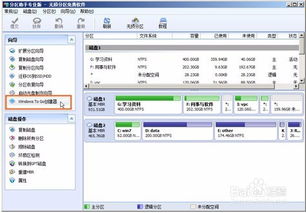
首先,你得准备好以下这些“神器”:
1. 移动硬盘:容量至少得有64GB,这样才够装下Windows系统。
2. U盘或CD/DVD:用来制作启动盘,引导电脑从移动硬盘启动。
3. Windows系统镜像文件:可以从微软官网下载,或者使用其他合法途径获取。
4. PE系统盘制作工具:比如大白菜、老毛桃等,用来制作启动U盘。
二、制作启动U盘:开启你的“魔法之旅”
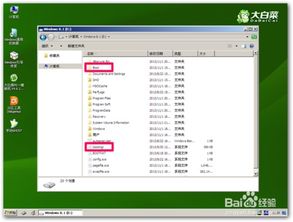
1. 下载PE系统盘制作工具:打开官网,下载你喜欢的PE系统盘制作工具。
2. 制作启动U盘:将U盘插入电脑,运行PE系统盘制作工具,按照提示操作,将PE系统盘制作成启动U盘。
3. 备份重要数据:在开始之前,别忘了备份U盘和移动硬盘中的重要数据,以免丢失。
三、安装Windows系统:打造你的“随身电脑”
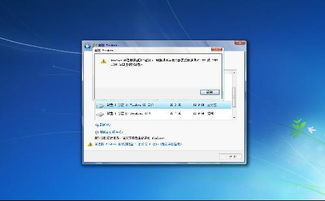
1. 启动电脑:将制作好的启动U盘插入电脑,重启电脑,进入BIOS设置,将第一启动设备设置为U盘。
2. 进入PE系统:重启电脑后,电脑会从U盘启动,进入PE系统。
3. 格式化移动硬盘:在PE系统中,使用磁盘管理工具,将移动硬盘格式化为NTFS分区。
4. 安装Windows系统:将Windows系统镜像文件复制到移动硬盘,然后运行安装程序,按照提示操作,安装Windows系统。
四、设置启动项:让移动硬盘成为你的“电脑灵魂”
1. 进入BIOS设置:安装完成后,重启电脑,进入BIOS设置。
2. 设置启动项:将第一启动设备设置为移动硬盘,保存退出。
3. 重启电脑:重启电脑后,电脑会从移动硬盘启动,Windows系统就安装成功了!
五、注意事项:让你的“随身电脑”更安全
1. 定期更新系统:为了确保电脑安全,要定期更新Windows系统。
2. 安装杀毒软件:安装杀毒软件,防止病毒感染。
3. 备份重要数据:定期备份移动硬盘中的重要数据,以防丢失。
怎么样,是不是觉得把Windows系统装进移动硬盘里,就像拥有了“随身电脑”一样方便呢?快来试试吧,让你的电脑生活更加精彩!


教程资讯
教程资讯排行