双系统设置windows优先启动,告别频繁切换烦恼
时间:2025-01-20 来源:网络 人气:
亲爱的电脑小伙伴们,你们是不是也和我一样,电脑里装了两个系统,一个Windows 10,一个Windows 7,有时候想用哪个就用哪个,是不是觉得每次开机都要手动选择有点麻烦呢?别急,今天就来教你们怎么设置Windows优先启动,让你的电脑开机后直接进入你喜欢的系统,省时又省力哦!
一、轻松设置,开启Windows优先启动之旅
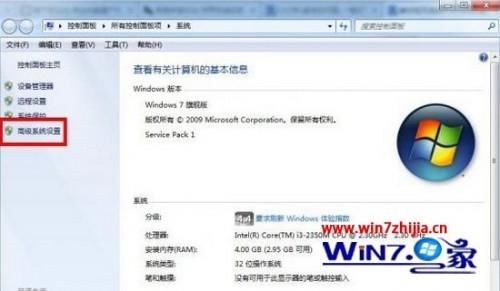
想要让Windows成为你的首选启动系统,其实方法很简单,下面我就来一步步教你们怎么操作。
方法一:系统属性大法
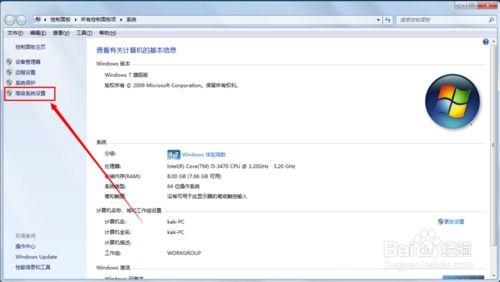
1. 首先,你需要在电脑桌面上找到“我的电脑”图标,然后右键点击它,选择“属性”。
2. 在弹出的窗口中,找到左侧的“高级系统设置”,点击它。
3. 接下来,你会看到一个“系统属性”的对话框,切换到“高级”选项卡。
4. 在这里,点击“启动和故障恢复”下的“设置”按钮。
5. 现在就来到了“启动和故障恢复”窗口,找到“系统启动”下的“默认操作系统”下拉菜单。
6. 在这里,选择你想要优先启动的Windows系统,比如Windows 10。
7. 点击“确定”,然后重启电脑,恭喜你,Windows优先启动设置成功!
方法二:msconfig小助手
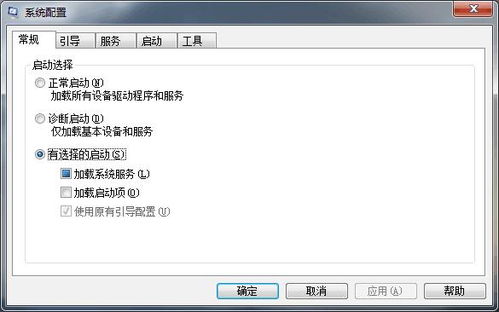
1. 按下键盘上的Win键和R键,打开运行对话框。
2. 在对话框中输入“msconfig”,然后按回车键。
3. 在弹出的“系统配置”窗口中,切换到“引导”选项卡。
4. 在这里,你可以看到所有安装的系统,选择你想要优先启动的Windows系统。
5. 点击“设为默认值”,然后点击“确定”。
6. 重启电脑,Windows优先启动设置完成!
二、小技巧,让你的设置更完美
1. 设置启动菜单等待时间:如果你觉得启动菜单等待时间太长,可以在“启动和故障恢复”窗口中设置一个合适的等待时间,比如5秒。
2. 禁用系统引导安全选项:在“系统配置”窗口中,你可以禁用系统引导安全选项,这样在启动时就不会出现安全提示了。
3. 备份BCD文件:在修改BCD文件之前,一定要备份,以防万一出了问题,可以恢复到原来的状态。
三、常见问题解答
Q:为什么我的Windows优先启动设置没有生效?
A:可能是你没有重启电脑,或者设置过程中出现了错误。你可以再次尝试设置,或者查看电脑的启动日志,找出问题所在。
Q:我可以在Windows 10和Windows 7之间切换优先启动的系统吗?
A:当然可以,你只需要按照上面的方法,选择你想要优先启动的系统即可。
Q:我可以在Windows 10和Windows 8之间切换优先启动的系统吗?
A:当然可以,方法是一样的,只需要在“系统配置”窗口中选择你想要优先启动的系统。
亲爱的电脑小伙伴们,现在你们已经学会了如何设置Windows优先启动,是不是觉得电脑用起来更方便了呢?快来试试吧,让你的电脑为你服务得更贴心!


教程资讯
教程资讯排行