
系统windows10设置声音,轻松关闭或更换电脑开机关机声音教程
时间:2024-12-23 来源:网络 人气:
亲爱的电脑小伙伴,你是不是也遇到了这样的烦恼:明明电脑里藏着那么多好听的歌,可就是发不出声音来?别急,今天就来给你支个招,让你轻松搞定Windows 10系统里的声音设置,让你的电脑声音响亮起来!
一、无声之谜:揭开电脑不发声的神秘面纱
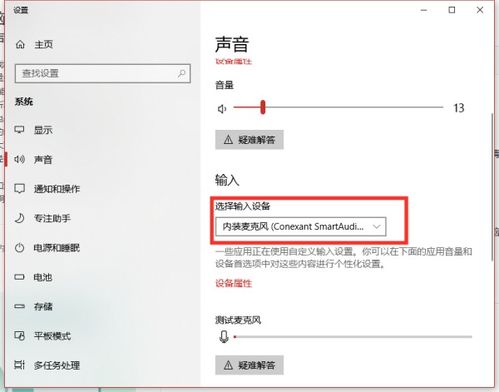
你知道吗,电脑不发声的原因有很多,就像侦探破案一样,我们要一步步排查。以下是一些常见的原因:
1. 音频驱动程序问题:就像电脑的耳朵,驱动程序出了问题,自然就听不见声音了。
2. 音频设置错误:是不是不小心把音量调到了静音,或者把声音输出设备设置错了?
3. 系统更新冲突:有时候,系统更新后,新的版本和旧的声音驱动程序不兼容,也会导致无声。
4. 硬件故障:扬声器、耳机或声卡等硬件出了问题,自然也就发不出声音了。
5. 应用程序冲突:某些应用程序可能会和系统声音设置“打架”,导致声音无法正常播放。
二、破解无声密码:五大招式让你电脑声音响亮起来
既然知道了原因,那我们就来一一破解这些无声密码吧!
招式一:更新或重新安装音频驱动程序
1. 右键点击开始菜单,选择“设备管理器”。
2. 在设备管理器中,找到“声音、视频和游戏控制器”并展开。
3. 鼠标右键点击音频设备(如Realtek Audio),选择“更新驱动程序”。
4. 选择“自动搜索更新的驱动程序软件”,然后按照提示操作。
招式二:检查音频设置
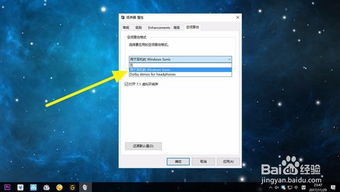
1. 右击任务栏通知区域“音量”图标,选择“播放设备”。
2. 在弹出的“声音”对话框中,检查“播放扬声器”项是否正确。
3. 点击下侧“属性”按钮,进入“扬声器属性”对话框。
4. 在“增强”页,取消勾选“禁用所有声音效果”,勾选“立即模式”复选框。
5. 在“环境”复选框下,选择你喜欢的音效模式,比如“音乐厅”。
6. 勾选“均衡器”复选框,调整均衡器设置,让声音更完美。
7. 勾选“虚拟环绕声”复选框,享受沉浸式的音效体验。
招式三:检查系统更新
1. 点击电脑桌面左下角Windows标识,之后点击小齿轮标识,打开设置。
2. 点击“系统”,在声音设置中,检查是否有新的系统更新。
3. 如果有,请及时更新,以解决可能存在的冲突问题。
招式四:检查硬件设备
1. 检查扬声器、耳机或声卡等硬件设备是否正常连接。
2. 如果有条件,可以尝试更换其他设备,以排除硬件故障的可能性。
招式五:检查应用程序冲突
1. 关闭可能引起冲突的应用程序,比如游戏或音乐播放器。
2. 如果问题解决,可以尝试重新安装这些应用程序。
三、声音设置大揭秘:让你的电脑声音更完美
除了解决无声问题,我们还可以通过以下方法,让你的电脑声音更完美:
1. 调整音量:在“声音”设置中,可以调整系统音量、应用程序音量等。
2. 设置声音主题:在“声音”设置中,可以设置不同的声音主题,让你的电脑更有个性。
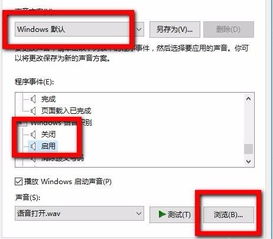
3. 自定义声音:在“声音”设置中,可以自定义系统声音,比如登录、注销、关机等。
亲爱的电脑小伙伴,现在你掌握了这些技巧,是不是觉得电脑的声音变得更加动听了呢?快来试试吧,让你的电脑声音响亮起来,享受美好的音乐时光吧!


教程资讯
教程资讯排行









