
新买的windows电脑没有系统,无忧启动
时间:2024-12-23 来源:网络 人气:
你新买的Windows电脑是不是还空空如也,没有安装任何系统呢?别急,今天就来给你详细讲解如何给你的新电脑穿上“系统”这件“外衣”。保证让你轻松上手,不再为系统安装而烦恼!
一、准备工作:装备齐全,信心满满
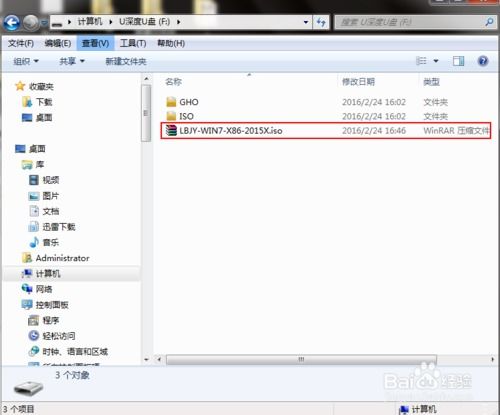
在开始安装系统之前,你需要准备以下几样东西:
1. U盘:一个8G左右的U盘,用来制作启动盘。
2. 启动盘制作工具:一款可靠的启动盘制作工具,比如小兵U盘启动盘制作工具,它支持PE自动修复UEFI/GPT引导,绝无捆绑任何软件。
3. Windows 10系统镜像:从官方网站下载Windows 10新机型镜像,确保下载的是适合你电脑型号的系统版本。
准备好这些,你就可以信心满满地开始安装系统了!
二、安装步骤:步步为营,稳扎稳打
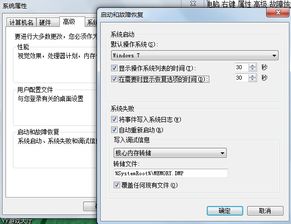
1. 制作启动盘:将U盘插入电脑,运行启动盘制作工具,按照提示操作,将Windows 10系统镜像写入U盘。
2. 设置BIOS:开机时按下F2键进入BIOS设置界面,将启动顺序设置为从U盘启动。
3. 启动电脑:重启电脑,按照提示操作,从U盘启动。
4. 安装系统:进入Windows 10安装界面,按照提示操作,选择安装类型(自定义安装或快速安装),然后选择安装位置(通常是C盘),点击“下一步”开始安装。
5. 完成安装:等待安装完成,重启电脑,进入Windows 10桌面。
三、注意事项:细节决定成败
1. 分区格式:如果是UEFI引导模式,需要采用GPT分区;如果是Legacy引导模式,需要采用MBR分区。
2. BIOS设置:在设置BIOS时,确保将启动顺序设置为从U盘启动,否则电脑无法从U盘启动安装系统。
3. 安全启动:在安装系统之前,关闭BIOS中的安全启动选项,否则可能导致安装失败。
4. 驱动程序:安装系统后,需要安装相应的驱动程序,以确保电脑硬件正常工作。
四、常见问题解答
1. 为什么我的电脑无法从U盘启动?
可能原因:U盘启动盘制作失败,或者BIOS设置错误。
解决方法:重新制作启动盘,或者检查BIOS设置。
2. 安装系统时出现错误怎么办?
可能原因:系统镜像损坏,或者电脑硬件不支持。
解决方法:检查系统镜像是否完整,或者更换电脑硬件。
3. 安装系统后,为什么电脑无法正常启动?
可能原因:驱动程序安装失败,或者BIOS设置错误。
解决方法:重新安装驱动程序,或者检查BIOS设置。
现在,你已经掌握了新电脑安装系统的全部技巧,是不是觉得轻松多了?赶快动手试试吧,让你的新电脑焕发出新的活力!


教程资讯
教程资讯排行









