
怎样重新装windows10系统,电脑重装系统win10步骤和详细教程
时间:2024-11-23 来源:网络 人气:
如何重新安装Windows 10系统
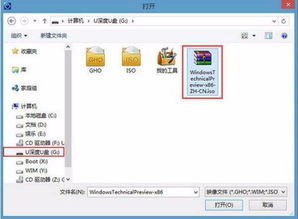
重新安装Windows 10系统可能是由于系统崩溃、病毒感染、硬件故障或其他原因。以下是一篇详细的指南,帮助您完成Windows 10系统的重新安装。
一、准备工作

在开始重新安装Windows 10之前,请确保您已经做好了以下准备工作:
备份重要数据:在安装新系统之前,请确保将所有重要数据备份到外部存储设备,如U盘、硬盘或云存储服务。
获取Windows 10安装介质:您可以通过微软官方网站下载Windows 10安装工具,或者准备一个Windows 10安装U盘。
确认硬件兼容性:确保您的硬件满足Windows 10的最低系统要求。
获取产品密钥:如果您购买的是零售版Windows 10,请确保您有产品密钥。
二、下载安装工具

您可以通过以下步骤下载Windows 10安装工具:
访问微软官方网站:https://www.microsoft.com/zh-cn/software-download/windows10
点击“立即下载工具”。
在弹出的窗口中,选择“为另一台电脑创建安装介质(U盘、DVD或ISO文件)”,然后点击“下一步”。
选择“U盘”作为安装介质,然后点击“下一步”。
插入U盘,并等待工具识别。
点击“下一步”,然后开始下载Windows 10安装文件到U盘。
三、创建启动盘

下载完成后,您需要将U盘设置为启动盘。以下是步骤:
将U盘插入电脑。
重启电脑,并在启动时按下相应的键(如F2、F10或DEL)进入BIOS设置。
在BIOS设置中,将U盘设置为第一启动设备。
保存BIOS设置并退出,电脑将重启并从U盘启动。
按照屏幕上的提示进行操作,开始安装Windows 10。
四、安装Windows 10

以下是安装Windows 10的步骤:
启动电脑后,您将看到Windows 10安装界面。
选择语言、时间和键盘设置,然后点击“下一步”。
选择“我接受许可条款”,然后点击“下一步”。
选择“自定义:仅安装Windows(高级)”。
选择要安装Windows的分区,然后点击“下一步”。
等待Windows 10安装完成。
安装完成后,您需要设置用户账户和密码。
五、完成安装

更新驱动程序:确保您的硬件驱动程序是最新的,以便系统稳定运行。
恢复备份数据:将备份的数据恢复到电脑中。
重新安装Windows 10系统虽然可能看起来复杂,但实际上只要按照上述步骤操作,就可以轻松完成。希望这篇指南能帮助到您。


教程资讯
教程资讯排行









