
云净装机windows7系统经常卡死,云净装机Windows 7系统经常卡死的原因及解决方法
时间:2024-11-23 来源:网络 人气:
云净装机Windows 7系统经常卡死的原因及解决方法
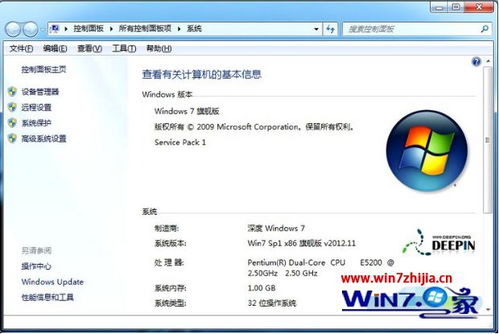
随着电脑使用时间的增长,系统卡死的问题逐渐凸显。尤其是使用云净装机Windows 7系统的用户,可能会遇到系统经常卡死的情况。本文将分析卡死的原因,并提供相应的解决方法。
一、系统卡死的原因分析

1. 硬件兼容性问题
硬件兼容性是导致系统卡死的主要原因之一。例如,某些硬件设备与Windows 7系统不兼容,或者硬件驱动程序与系统不匹配,都可能导致系统运行不稳定,出现卡死现象。
2. 系统文件损坏
系统文件损坏也是导致系统卡死的原因之一。这可能是由于病毒感染、系统更新失败等原因造成的。当系统文件损坏时,系统运行会变得缓慢,甚至出现卡死。
3. 硬盘问题
硬盘问题,如坏道、碎片过多等,也会导致系统卡死。当硬盘出现问题时,系统读取数据会变得缓慢,从而引发卡死。
4. 内存问题
内存问题,如内存条接触不良、内存容量不足等,也会导致系统卡死。当内存容量不足时,系统运行会变得缓慢,甚至出现卡死。
5. 软件冲突
软件冲突也是导致系统卡死的原因之一。当多个软件同时运行时,可能会出现资源冲突,导致系统运行不稳定,出现卡死。
二、解决方法

1. 检查硬件兼容性
首先,检查电脑硬件是否与Windows 7系统兼容。如果发现不兼容的硬件,尝试更换兼容的硬件设备,或者更新硬件驱动程序。
2. 检查系统文件
使用Windows 7自带的系统文件检查器(SFC)来修复损坏的系统文件。操作步骤如下:
按下“Win + R”键,输入“cmd”并按回车键打开命令提示符。
在命令提示符中输入“sfc /scannow”并按回车键。
等待系统文件检查器完成扫描并修复损坏的文件。
3. 检查硬盘问题
使用Windows 7自带的磁盘检查工具来检查硬盘问题。操作步骤如下:
按下“Win + R”键,输入“chkdsk C: /f”并按回车键(C代表需要检查的磁盘分区)。
系统会提示您在下次启动时自动运行磁盘检查。重启电脑,等待磁盘检查完成。
4. 检查内存问题
使用Windows 7自带的内存诊断工具来检查内存问题。操作步骤如下:
按下“Win + R”键,输入“mdsched.exe”并按回车键。
按照提示进行内存诊断。
5. 检查软件冲突
关闭不必要的后台程序,检查是否存在软件冲突。如果发现软件冲突,尝试卸载冲突软件或更新软件版本。
云净装机Windows 7系统经常卡死的原因有很多,但通过以上方法,我们可以逐一排查并解决这些问题。希望本文能帮助到遇到系统卡死问题的用户。
Windows 7, 系统卡死, 解决方法, 硬件兼容性, 系统文件, 硬盘问题, 内存问题, 软件冲突


教程资讯
教程资讯排行







