台电p20刷windows系统,台电P20平板轻松升级Windows系统攻略
时间:2025-01-21 来源:网络 人气:
你有没有想过,你的台电P20平板电脑,除了刷刷剧、玩玩游戏,还能干点啥呢?没错,今天就要来给你揭秘,如何让你的小宝贝——台电P20,华丽转身,变身成为Windows系统的忠实伙伴!
一、刷机前的准备:万事俱备,只欠东风
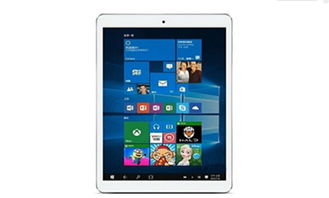
在开始这场刷机之旅之前,咱们得先做好充分的准备,就像打一场仗,兵马未动,粮草先行嘛!
1. 确认支持:首先,你得确认你的台电P20是否支持安装Windows系统。这可不是闹着玩的,硬件不兼容,那可就尴尬了。你可以去台电的官方网站或者咨询客服,了解一下你的平板是否支持Windows系统。
2. U盘大作战:接下来,你需要准备一个至少8GB大小的U盘,并且确保里面没有重要的数据,因为接下来的操作会格式化U盘。
3. 下载Windows镜像:你得去微软官网或者其他可靠的下载网站,下载适用于你设备的最新版本的Windows ISO镜像文件。
4. 制作启动U盘:这一步可是关键!你需要使用像Rufus这样的工具,将下载好的Windows镜像文件制作成可引导的USB安装介质。
5. 备份数据:别忘了备份所有重要的数据哦!虽然我们会尽量保证数据安全,但备份总是以防万一嘛!
二、刷机步骤:步步为营,稳扎稳打
现在,准备工作都做好了,咱们就可以开始刷机的征程了!
1. 进入BIOS设置:按下台电P20的电源键和音量减键同时开机,进入BIOS设置界面。
2. 修改启动顺序:在BIOS设置界面中,将启动顺序设置为U盘启动。
3. 安装Windows系统:将制作好的U盘启动盘插入台电P20,重启电脑即可进入Windows系统安装界面。按照提示进行安装即可。
三、刷机后的注意事项:细节决定成败
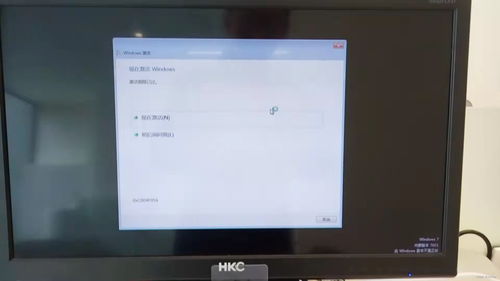
刷机成功后,你的台电P20就正式成为了Windows系统的忠实伙伴。但是,还有一些细节需要注意哦!
1. 驱动安装:Windows系统可能会提示你安装一些驱动程序,这时候,你只需要按照提示进行安装即可。
2. 系统优化:安装完成后,你可以根据自己的需求,对系统进行一些优化,比如调整桌面背景、安装一些必要的软件等。
3. 性能测试:刷机后,你可以对平板的性能进行一下测试,看看是否满足你的需求。
四、刷机心得:一路走来,收获满满
刷机的过程虽然有些繁琐,但当你看到你的台电P20成功运行Windows系统时,那种成就感是无法用言语表达的。而且,刷机后的平板电脑,性能更加强大,功能更加丰富,简直就是一个全新的世界!
五、:台电P20,你的Windows之旅才刚刚开始
好了,今天的台电P20刷Windows系统教程就到这里啦!希望这篇文章能帮助你成功地将你的平板电脑升级为Windows系统。记住,你的Windows之旅才刚刚开始,未来还有无限可能等待你去探索!


教程资讯
教程资讯排行