怎样把电脑切换到windows系统,苹果电脑到Windows系统的转换指南
时间:2025-01-20 来源:网络 人气:
亲爱的电脑小白们,你是否在纠结如何把你的电脑切换到Windows系统呢?别急,今天我就要来给你揭秘这个神秘的小技巧,让你轻松驾驭你的电脑,开启全新的操作系统之旅!
一、开机的奥妙
想要切换到Windows系统,首先你得学会在开机时按住那个神秘的键。没错,就是那个Option键,也就是我们常说的Alt键。当你按下电源键,听到开机声音响起,屏幕上出现苹果的标志时,赶紧按住Option键,别松手哦!
二、选择你的Windows

当你按住Option键后,屏幕上会出现一个启动选择界面,就像一个菜单一样。在这个菜单里,你会看到两个操作系统:Mac OS和Windows。别犹豫,大胆地选择Windows吧!用鼠标左键点击它,或者直接按回车键确认,你的电脑就会启动Windows系统啦!
三、切换的技巧

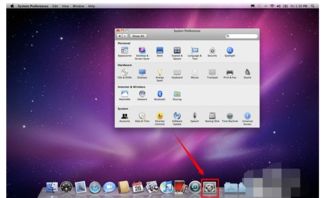
如果你已经进入了Mac OS系统,想要切换到Windows系统,那就更简单了。只需点击屏幕左上角的苹果图标,然后选择“系统偏好设置”。在弹出的菜单中,找到“启动磁盘”选项,点击进入。
在“启动磁盘”界面,你会看到两个磁盘:Mac OS和Windows。选择Windows磁盘,然后点击下方的“重新启动”按钮。等待电脑重启后,你就会进入Windows系统啦!
四、注意事项
1. 不要强行插入插头:在连接设备时,请确保端口中没有碎屑,插头与端口匹配,并且插头和端口的方向正确对应。
2. 安装BootCamp驱动:如果你是第一次进入Windows系统,那么先安装好BootCamp驱动,选择打开BootCamp控制面板。
3. 设置默认启动系统:如果你经常需要在Mac OS和Windows之间切换,可以设置默认启动系统。在“启动磁盘”界面,选择你想要默认启动的系统,然后点击下方的“锁”图标,输入开机密码进行解锁操作。
五、
怎么样,是不是觉得切换到Windows系统其实很简单呢?只要你掌握了这些小技巧,就能轻松驾驭你的电脑,开启全新的操作系统之旅!快来试试吧,相信你一定会爱上Windows系统的!


教程资讯
教程资讯排行