双系统windows无法修复工具,全面解析无法修复工具的应对策略
时间:2024-12-29 来源:网络 人气:
亲爱的电脑迷们,你是否曾遇到过这样的烦恼:电脑里装了Windows和Linux双系统,结果Windows突然罢工,怎么修复都无济于事?别急,今天就来给你支个招,让你轻松解决双系统中Windows无法修复的难题!
一、双系统故障,Windows成“哑巴”
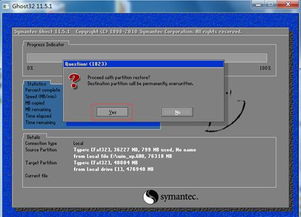
想象你正沉浸在Windows系统的美妙世界里,突然,屏幕上跳出“系统启动失败”的提示,Windows系统仿佛变成了“哑巴”,怎么叫也叫不醒。这时候,你是不是慌了神?别担心,跟着我一步步来,问题肯定能解决!
二、修复工具大比拼,哪个才是你的“救星”
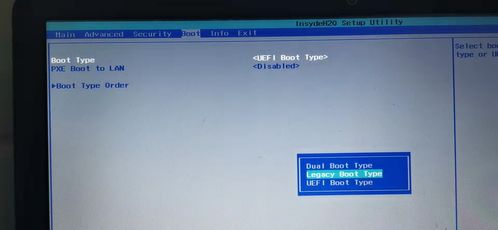
市面上有很多修复工具,比如微PE工具箱、EasyBCD、GRUB等,那么,哪个才是你的“救星”呢?下面,我们就来一一分析。
1. 微PE工具箱:老牌修复工具,功能强大
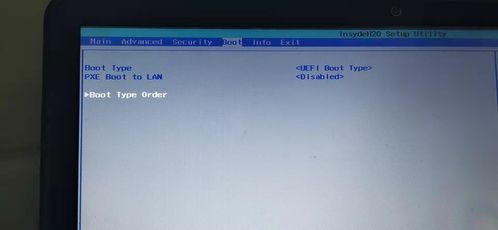
微PE工具箱是一款老牌的修复工具,它可以帮助你修复Windows引导问题,支持UEFI和Legacy两种启动方式。使用方法也很简单,只需将微PE工具箱安装到U盘里,然后从U盘启动电脑,选择相应的修复选项即可。
2. EasyBCD:专注于Windows引导修复
EasyBCD是一款专注于Windows引导修复的工具,它可以帮助你修复Windows引导问题,同时支持多系统引导。使用EasyBCD,你可以轻松地添加、删除、编辑引导菜单,让你的电脑轻松实现多系统启动。
3. GRUB:Linux系统的“灵魂”
GRUB是Linux系统的引导加载器,它负责加载Linux内核和初始化系统。如果你的Windows系统与Linux系统共存,那么GRUB就是你的“灵魂”。使用GRUB,你可以轻松地修复Windows引导问题,同时保证Linux系统的正常运行。
三、双系统修复,步骤详解
下面,我们就以微PE工具箱为例,详细讲解双系统修复的步骤。
1. 制作U盘启动盘
首先,你需要准备一个U盘,并将微PE工具箱安装到U盘里。具体操作如下:
(1)将U盘插入电脑,打开微PE工具箱。
(2)点击U盘图标,选择“方案一”,格式选择“exFAT和USB-HDD”。
(3)点击“立即安装进U盘”按钮,稍等片刻,微PE工具箱就安装完成了。
2. 从U盘启动电脑
将制作好的U盘插入故障电脑,开机时按下快捷键(如F8、F12等)进入启动菜单,选择U盘启动。
3. 选择修复选项
进入微PE工具箱后,选择“Windows引导修复”选项。
4. 修复Windows引导
按照提示操作,修复Windows引导问题。
5. 重启电脑
修复完成后,重启电脑,看看Windows系统是否恢复正常。
四、
双系统中Windows无法修复的问题,其实并不复杂。只要掌握了正确的修复方法,就能轻松解决。希望这篇文章能帮助你解决双系统故障,让你的电脑重新焕发生机!


教程资讯
教程资讯排行