小米平板5可以装windows系统吗,轻松实现Windows系统双启动
时间:2024-12-29 来源:网络 人气:
亲爱的平板爱好者们,你是否曾幻想过,你的小米平板5也能变身成为一台Windows系统的电脑呢?今天,就让我带你一探究竟,揭开小米平板5能否装Windows系统的神秘面纱!
一、小米平板5:Windows系统的“潜力股”
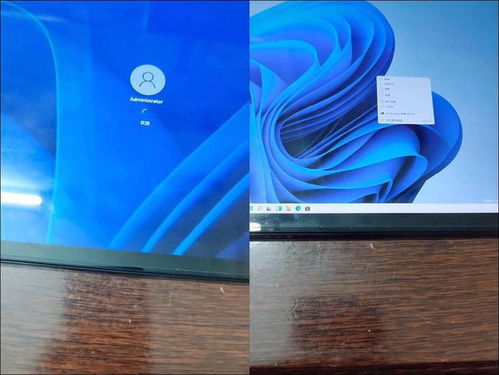
小米平板5,作为小米旗下的一款高性能平板,自发布以来就受到了广大消费者的喜爱。那么,这款平板是否具备装Windows系统的能力呢?
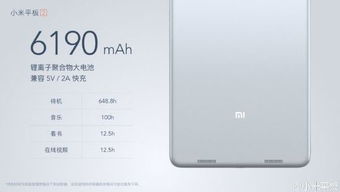
根据目前的信息来看,小米平板5在硬件配置上完全符合运行Windows系统的要求。它搭载了高通骁龙860处理器,拥有6GB/8GB的RAM和64GB/128GB的存储空间,这样的配置足以应对Windows系统的运行需求。
二、Windows系统:平板的“新衣”
那么,小米平板5能否装Windows系统呢?答案是:理论上可以,但实际操作起来却并非易事。
首先,我们需要明确一点,小米平板5并不原生支持Windows系统。要想让平板运行Windows,我们需要通过刷机的方式来实现。这个过程涉及到解锁Bootloader、下载刷机包、进入fastboot模式等多个步骤,对于小白用户来说,无疑是一个挑战。
三、刷机之路:步步惊心
1. 解锁Bootloader:这是刷机的第一步,也是最为关键的一步。解锁Bootloader可以让我们的平板脱离小米官方的束缚,从而安装其他操作系统。不过,解锁Bootloader会清除平板上的所有数据,所以在操作之前,一定要做好备份。
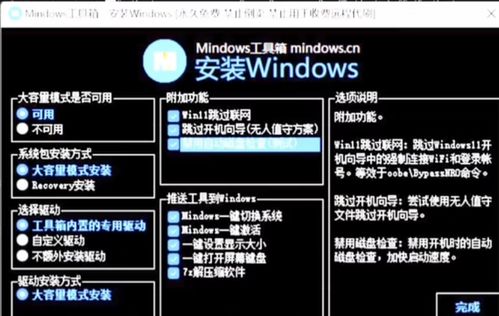
2. 下载刷机包:在Mindows工具箱的官方网站上,我们可以找到适用于小米平板5的Windows系统刷机包。下载完成后,将其解压并复制到平板的存储空间中。
3. 进入fastboot模式:在平板开机、关机或死机状态下,同时按住电源键和音量减键,直至出现小米logo。松开电源键,并保持按住音量减键,直至出现fastboot模式。
4. 刷机:在电脑上安装最新版的MiFlash工具,将平板连接到电脑。在MiFlash中选择刷机包,点击“刷机”按钮,等待刷机完成。
四、风险与挑战
虽然理论上可以刷入Windows系统,但实际操作过程中仍存在一些风险和挑战:
1. 数据丢失:解锁Bootloader和刷机过程中,平板上的所有数据都会被清除,所以在操作之前一定要做好备份。
2. 系统不稳定:由于小米平板5并非原生支持Windows系统,刷入后可能会出现系统不稳定、卡顿等问题。
3. 兼容性问题:部分Windows应用程序可能无法在平板上正常运行,需要寻找相应的替代品。
五、
小米平板5装Windows系统并非易事,但只要掌握正确的方法,还是可以实现的。不过,在尝试之前,一定要充分考虑风险和挑战,确保自己的平板能够承受这样的操作。如果你对刷机感兴趣,不妨尝试也许会给你带来意想不到的惊喜!


教程资讯
教程资讯排行