移动磁盘装windows7系统,移动硬盘安装Windows 7系统全攻略
时间:2024-12-28 来源:网络 人气:
你有没有想过,装个系统竟然也能变得如此轻松?没错,今天我要给你揭秘的就是这个神奇的技能——用移动磁盘装Windows 7系统!别小看这小小的移动磁盘,它可是能让你告别繁琐的光驱安装,轻松升级你的电脑系统哦!
一、移动磁盘的魅力:告别光驱,拥抱便捷
还记得那些年,我们用光驱安装系统,一边听着光驱的嗡嗡声,一边焦急地等待系统安装完成。而现在,有了移动磁盘,这一切都变得简单多了。移动磁盘不仅体积小巧,携带方便,而且安装速度快,简直是装机达人的必备利器!
二、准备工作:选对工具,轻松上手
想要用移动磁盘装Windows 7系统,首先你得准备好以下工具:
1. 移动磁盘:至少5GB的空余空间,确保你的移动磁盘足够大,以免在安装过程中出现空间不足的情况。
2. Windows 7系统镜像文件:可以从微软官网或者其他可信渠道下载Windows 7的ISO文件。
3. U盘启动盘制作工具:如大白菜、老毛桃等,用于将ISO文件制作成可启动的U盘。
准备好这些工具后,你就可以开始动手制作移动磁盘启动盘了。
三、制作移动磁盘启动盘:简单几步,轻松完成
1. 下载并安装U盘启动盘制作工具。以大白菜为例,下载后安装到你的电脑上。
2. 插入移动磁盘。确保你的移动磁盘已经连接到电脑,并且电脑能够识别到它。
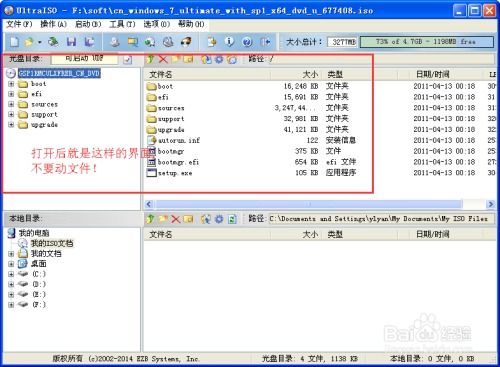
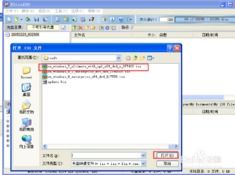
3. 打开U盘启动盘制作工具。在工具界面中,选择“ISO文件”选项,然后点击“浏览”按钮,找到你下载的Windows 7系统镜像文件。
4. 开始制作。点击“制作U盘启动盘”按钮,等待制作完成。制作过程中,不要随意移动移动磁盘,以免造成数据损坏。
四、安装Windows 7系统:轻松几步,系统升级
1. 设置BIOS启动顺序。开机时按下F2、F10或Delete键进入BIOS设置,将U盘设置为第一启动项。
2. 重启电脑。设置完成后,重启电脑,电脑会从U盘启动,进入Windows 7安装界面。
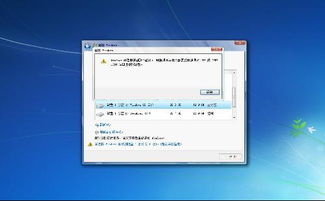
3. 选择安装方式。在安装界面,选择“自定义(高级)”安装方式。
4. 分区。根据你的需求,对硬盘进行分区。如果你是第一次安装Windows 7,建议将整个硬盘划分为一个分区。
5. 开始安装。选择好分区后,点击“下一步”,开始安装Windows 7系统。安装过程中,电脑可能会重启几次,请耐心等待。
6. 完成安装。安装完成后,按照提示设置用户名、密码等信息,然后重启电脑,你的Windows 7系统就安装成功了!
五、:移动磁盘装Windows 7,轻松又便捷
用移动磁盘装Windows 7系统,是不是觉得简单又方便呢?告别光驱,拥抱移动磁盘,让你的电脑系统升级变得更加轻松愉快!快来试试吧,相信你一定会爱上这个神奇的技能!


教程资讯
教程资讯排行