
系统无法启动windows,Windows启动故障排查与修复指南
时间:2024-12-28 来源:网络 人气:
电脑突然罢工了,Windows系统无法启动,这可怎么办呢?别急,让我来给你支个招儿,让你轻松解决这个棘手的问题!
一、排查原因:系统无法启动的“幕后黑手”
1. 硬件故障:首先,我们要排除硬件故障的可能性。比如,内存条松动、硬盘损坏、电源问题等,这些都会导致系统无法启动。
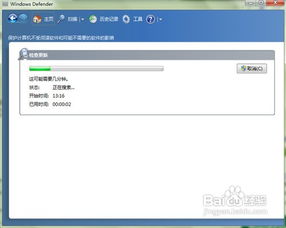
2. 软件问题:软件问题也是导致系统无法启动的常见原因。比如,病毒感染、系统文件损坏、驱动程序冲突等。
3. 系统配置错误:有时候,我们在升级或更改系统设置时,可能会不小心操作失误,导致系统无法启动。
二、解决方法:对症下药,轻松解决
1. 重启电脑:首先,尝试重启电脑。有时候,系统只是暂时卡住了,重启一下就能恢复正常。
2. 进入安全模式:如果重启电脑后问题依旧,那么我们可以尝试进入安全模式。在开机启动过程中,按下F8键,然后选择“安全模式”即可。
3. 使用恢复分区:如果你的电脑预装了恢复分区,那么可以利用它来恢复系统。进入恢复分区的方法因品牌而异,可以参考电脑说明书或官方网站上的说明。
4. 使用系统恢复光盘:如果没有恢复分区,那么我们可以使用系统恢复光盘。首先,将光盘插入电脑,然后重启电脑,按照提示操作即可。
5. 修复启动项:如果是因为启动项问题导致系统无法启动,那么我们可以尝试修复启动项。在安全模式下,打开命令提示符,输入以下命令:
bootrec /fixmbr
bootrec /fixboot
bootrec /scanos
bootrec /rebuildbcd
6. 恢复系统:如果以上方法都无法解决问题,那么我们可以尝试恢复系统。在安全模式下,打开“系统还原”,选择一个时间点,然后按照提示操作即可。
三、预防措施:避免系统无法启动的再次发生
1. 定期备份:定期备份重要数据,以防万一。
2. 安装杀毒软件:安装杀毒软件,定期进行病毒扫描,防止病毒感染。
3. 更新驱动程序:定期更新驱动程序,确保系统稳定运行。
4. 合理设置系统:在升级或更改系统设置时,要谨慎操作,避免误操作。
5. 使用正版软件:使用正版软件,避免使用盗版软件,减少系统故障的风险。
当你的Windows系统无法启动时,不要慌张,按照以上方法一步步排查原因,解决问题。同时,也要注意预防措施,避免类似问题再次发生。希望这篇文章能帮到你!


教程资讯
教程资讯排行









