
双系统windows网络连接,双系统Windows网络连接配置与优化指南
时间:2024-12-25 来源:网络 人气:
亲爱的电脑小伙伴,你是否也有过这样的烦恼:明明电脑显示已经连上了网络,可就是上不去网呢?别急,今天就来和你聊聊双系统Windows网络连接的那些事儿,让你轻松解决网络小麻烦!
网络连接的“小秘密”

你知道吗,电脑网络连接就像一条条细丝,将你与世界紧密相连。但有时候,这些细丝也会出现小问题,导致我们无法畅游网络海洋。那么,双系统Windows网络连接常见的问题有哪些呢?
1. 路由器“闹脾气”:路由器就像家里的“网络管家”,长时间工作可能会出现死机、过热或软件错误等问题,导致你虽然连上了路由器,却无法访问互联网。
2. 网络连接不稳定:网线松动、老化,或者Wi-Fi信号受到干扰、距离路由器过远,都可能让你遇到间歇性断网或连接不上网的情况。
解决网络问题的“小妙招”
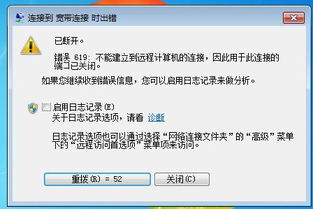
别担心,有了以下这些小妙招,让你轻松解决网络连接问题!
1. 重启路由器:找到路由器的电源按钮,关闭电源,等待10-15秒后再重新接通。路由器重启过程中,电脑的网络连接会暂时中断,待路由器重新启动完成后,电脑会自动重新连接,检查是否恢复互联网访问。
2. 检查网线连接:确认网线两端是否牢固连接在电脑和路由器的对应端口上。如果网线有明显损坏或老化迹象,应更换网线。对于笔记本电脑,还需检查有线网卡是否被禁用,可在设备管理器中查看网络适配器,若有线网卡显示为禁用状态,右键点击并选择“启用”。
3. 调整Wi-Fi信号:将电脑靠近路由器,减少信号传输过程中的干扰和衰减。同时,查看周围是否有其他强信号源或电子设备(如微波炉、无绳电话等)可能干扰Wi-Fi信号。
双系统Windows网络连接的“小技巧”
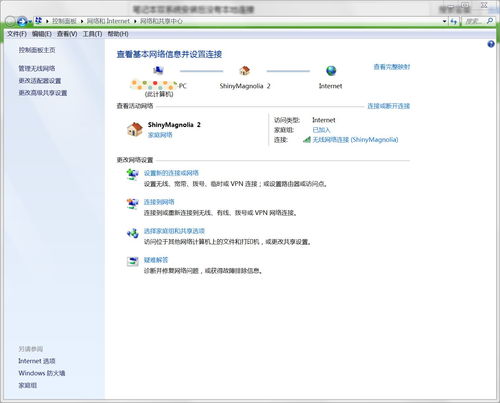
如果你正在使用双系统Windows,那么以下这些小技巧或许能帮到你:
1. 检查操作系统版本:确保你使用的是Windows专业版或企业版。因为远程桌面功能在家庭版中默认是禁用的,你需要升级到专业版才能使用该功能。
2. 启用远程桌面:打开设置,进入系统设置,点击远程桌面,切换开启“启用远程桌面”的开关。
3. 配置防火墙:为了确保远程桌面功能能够正常工作,你需要配置防火墙允许远程连接。
网络连接问题虽然让人头疼,但只要掌握了正确的方法,就能轻松解决。希望这篇文章能帮助你解决双系统Windows网络连接的烦恼,让你畅游网络海洋,享受美好的生活!


教程资讯
教程资讯排行









