
谁在修改windows系统时间,系统时间修改背后的神秘之手
时间:2024-12-25 来源:网络 人气:
你有没有想过,你的电脑时间是怎么来的?是不是觉得它就像一个默默无闻的小助手,每天准时提醒你起床、工作、休息?其实,这个看似普通的时间小助手,背后可是有着不少故事呢!今天,就让我带你一探究竟,看看是谁在悄悄修改你的Windows系统时间。
时间小助手背后的秘密
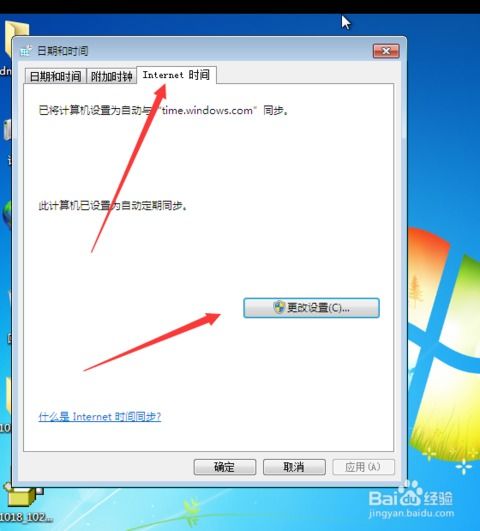
首先,得说说这个时间小助手是如何工作的。在Windows系统中,时间是由操作系统内核管理的。当你打开电脑,系统会自动从网络或本地时间服务器获取时间信息,然后显示在你的屏幕上。但是,有时候这个时间小助手也会遇到一些麻烦,需要有人来帮忙调整。
网络时间协议(NTP)的守护者
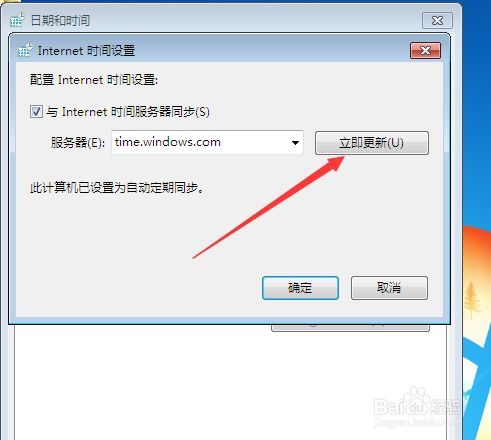
在众多守护者中,最常见的就是网络时间协议(NTP)了。NTP是一种用于同步计算机系统时间的协议,它可以让你的电脑时间与互联网上的标准时间保持一致。每当你的电脑连接到互联网时,NTP就会自动检查并更新你的系统时间。
但是,NTP并不是万能的。有时候,你的电脑可能无法连接到NTP服务器,或者服务器出现了问题。这时,就需要有人来手动调整时间了。
系统管理员:时间调整的幕后英雄
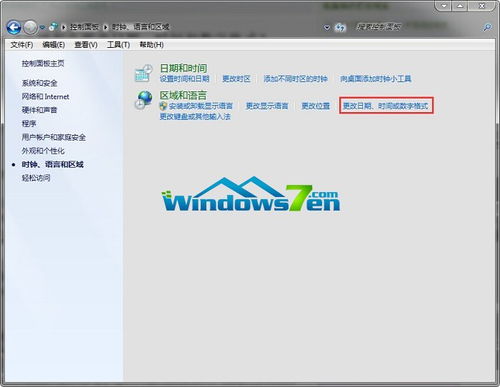
说到手动调整时间,那可就离不开系统管理员了。他们就像是时间调整的幕后英雄,默默守护着公司的每一台电脑。当你的电脑时间出现偏差时,系统管理员就会通过以下几种方式来调整:
1. 控制面板调整:这是最常见的方法。系统管理员会打开控制面板,找到“日期和时间”选项,然后手动设置日期和时间。
2. 命令行调整:对于一些熟练的系统管理员来说,他们更喜欢使用命令行来调整时间。比如,使用`net time`命令来同步网络时间,或者使用`wmic`命令来查询和设置系统时间。
3. 脚本自动化:对于需要批量调整时间的场景,系统管理员会编写脚本来自动化这个过程。比如,使用批处理脚本在每天凌晨自动同步时间。
用户自己动手,丰衣足食
当然,除了系统管理员,你自己也可以成为时间调整的小能手。以下是一些简单的方法,让你轻松调整Windows系统时间:
1. 任务栏调整:在Windows 10和Windows 11中,你可以直接在任务栏的时间区域点击,然后选择“日期和时间设置”来调整时间。
2. 右键点击桌面:在桌面空白处右键点击,选择“日期和时间”选项,然后进行设置。
3. 使用快捷键:按下`Win + R`键打开运行对话框,输入`timedate.cpl`,然后按回车键打开日期和时间设置窗口。
小心驶得万年船,时间调整需谨慎
虽然调整系统时间看似简单,但如果不小心操作,可能会带来一些意想不到的问题。以下是一些需要注意的事项:
1. 避免频繁调整:频繁调整系统时间可能会导致系统时间不准确,影响软件的正常运行。
2. 注意时区:在调整时间时,别忘了设置正确的时区。
3. 备份重要数据:在调整时间之前,最好备份一下重要数据,以防万一。
通过这篇文章,相信你已经对谁在修改Windows系统时间有了更深入的了解。无论是系统管理员还是你自己,都可以轻松调整电脑时间。不过,记得要小心谨慎,以免给电脑带来不必要的麻烦。好了,现在就去调整一下你的电脑时间吧,让它陪伴你度过每一个美好的时光!


教程资讯
教程资讯排行









