
重装系统启动windows 错误恢复,原因及解决方法
时间:2024-12-22 来源:网络 人气:
重装系统启动Windows错误恢复:原因及解决方法

在电脑使用过程中,我们可能会遇到Windows错误恢复的问题,导致系统无法正常启动。本文将为您详细介绍Windows错误恢复的原因以及解决方法,帮助您轻松应对此类问题。
一、Windows错误恢复的原因
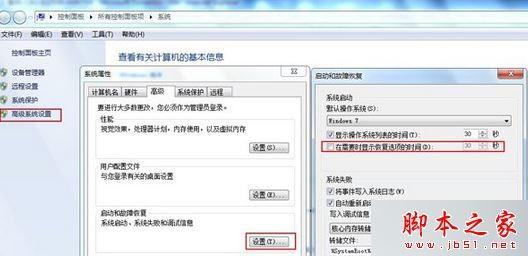
1. 硬件故障:硬盘损坏、内存条故障、主板故障等硬件问题可能导致系统无法正常启动。
2. 软件故障:病毒感染、系统文件损坏、驱动程序冲突等软件问题也可能导致系统启动失败。
3. 系统配置错误:BIOS设置错误、启动顺序设置不当等可能导致系统无法正常启动。
4. 系统文件损坏:系统文件损坏或丢失可能导致系统无法正常启动。
二、解决Windows错误恢复的方法
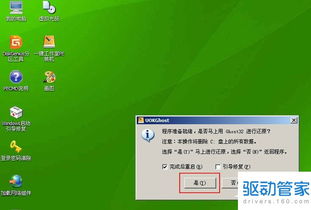
1. 重装系统:当遇到Windows错误恢复时,重装系统是一种常见的解决方法。以下是重装系统的步骤:
(1)制作U盘启动盘:在另一台正常电脑上制作U盘启动盘,可以使用一键装机工具或UltraISO软件等。
(2)设置BIOS启动顺序:将U盘设置为第一启动设备,重启电脑。
(3)选择U盘启动,进入系统安装界面,按照提示进行操作。
(4)安装完成后,重新启动电脑,即可进入正常系统。
2. 修复启动项

(1)重启电脑,按F8进入高级启动选项。
(2)选择“修复启动项”或“启动修复(推荐)”,等待系统自动修复。
(3)修复完成后,重启电脑,尝试正常启动。
3. 进入安全模式
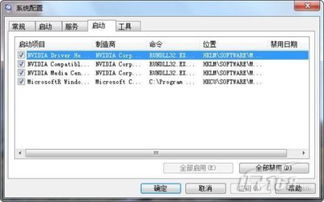
(1)重启电脑,按F8进入高级启动选项。
(2)选择“安全模式”,进入安全模式界面。
(3)在安全模式下,尝试修复系统文件或删除病毒等操作。
(4)修复完成后,重启电脑,尝试正常启动。
4. 恢复系统到之前状态
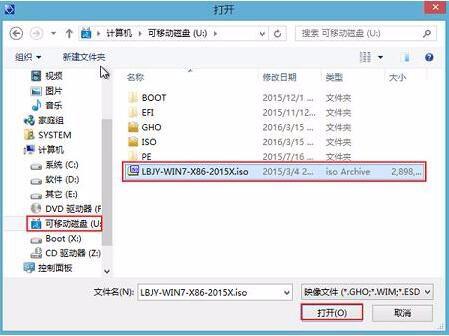
(1)重启电脑,按F8进入高级启动选项。
(2)选择“系统恢复”,进入系统恢复界面。
(3)选择一个之前创建的系统还原点,恢复系统到之前状态。
(4)恢复完成后,重启电脑,尝试正常启动。
Windows错误恢复是电脑使用过程中常见的问题,了解其原因和解决方法有助于我们更好地应对此类问题。在遇到Windows错误恢复时,可以尝试以上方法进行修复。如果问题依然存在,建议联系专业技术人员进行解决。


教程资讯
教程资讯排行








