
游戏机刷windows系统教程
时间:2024-12-09 来源:网络 人气:
游戏机刷Windows系统教程
一、前言

二、准备工作

在开始刷机之前,请确保您已经做好了以下准备工作:
一台游戏机(如Xbox、PlayStation等)
一台电脑
一个U盘(至少8GB容量)
Windows系统镜像文件
刷机软件(如Rufus、WinToUSB等)
三、制作启动U盘

首先,我们需要将U盘制作成启动U盘。以下是制作步骤:
将U盘插入电脑,并打开“我的电脑”。
右键点击U盘,选择“格式化”。
在“文件系统”下拉菜单中选择“FAT32”。
点击“开始”按钮,等待格式化完成。
下载并安装刷机软件(如Rufus)。
打开Rufus软件,选择U盘作为启动设备。
在“映像文件”栏中,选择下载好的Windows系统镜像文件。
点击“开始”按钮,等待U盘制作完成。
四、进入游戏机刷机模式
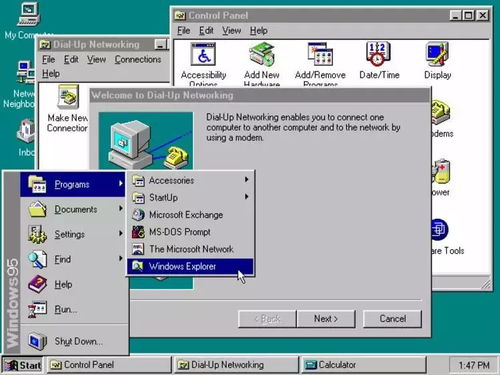
不同游戏机的进入刷机模式的方法不同,以下以Xbox One为例:
关闭游戏机,并拔掉电源线。
同时按下“电源”和“菜单”按钮,然后插入电源线。
当屏幕出现Xbox标志时,松开“菜单”按钮,继续按住“电源”按钮。
当屏幕出现“系统更新”界面时,松开“电源”按钮,此时游戏机已进入刷机模式。
五、刷入Windows系统

以下是刷入Windows系统的步骤:
将制作好的启动U盘插入游戏机。
打开游戏机,选择“系统更新”。
选择“从USB设备更新”。
选择U盘中的Windows系统镜像文件。
等待游戏机自动刷入Windows系统。
六、完成刷机

当游戏机完成Windows系统的刷入后,您就可以开始使用Windows系统了。以下是注意事项:
刷机过程中,请确保游戏机电源稳定,避免突然断电。
刷机完成后,请将游戏机恢复到正常模式。
如果遇到问题,请查阅相关资料或寻求专业人士的帮助。
通过本文的教程,您已经学会了如何将Windows系统刷入游戏机。希望这篇文章能帮助到您,让您在游戏机上享受到更加丰富的使用体验。


教程资讯
教程资讯排行









