
自带usb3.0 windows7系统盘
时间:2024-12-09 来源:网络 人气:
自带USB3.0驱动的Windows 7系统盘:安装无忧
体验升级
一、选择合适的Windows 7系统盘
在市面上,许多Windows 7系统盘都提供了USB3.0驱动。用户在选择时,可以从以下几个方面进行考虑:
品牌:选择知名品牌的产品,如微软官方、联想、华硕等,确保系统盘的质量和兼容性。
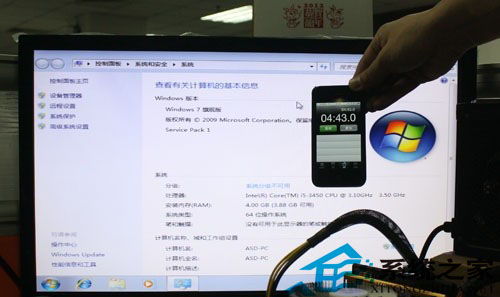
版本:根据电脑的硬件配置选择合适的Windows 7版本,如32位或64位。
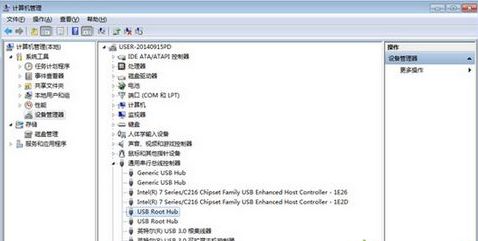
驱动:确认系统盘是否自带USB3.0驱动,避免安装过程中出现兼容性问题。
二、制作自带USB3.0驱动的Windows 7系统盘
制作自带USB3.0驱动的Windows 7系统盘,可以按照以下步骤进行:
准备工具:下载Windows 7 USB DVD Download Tool或软碟通(UltraISO)等制作工具。
下载系统镜像:从官方网站或正规渠道下载Windows 7系统镜像文件。
制作系统盘:使用制作工具将系统镜像文件写入U盘,并确保U盘容量大于4GB。
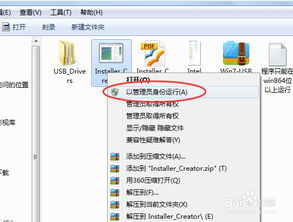
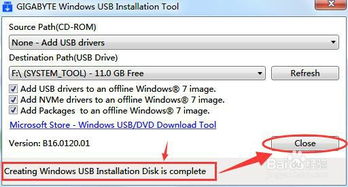
添加USB3.0驱动:从Intel官网下载Windows 7 USB3.0 Creator实用程序,按照提示将驱动程序添加到系统盘中。
三、安装自带USB3.0驱动的Windows 7系统
使用自带USB3.0驱动的Windows 7系统盘安装系统,可以按照以下步骤进行:
启动电脑:将U盘插入电脑,进入BIOS设置,将U盘设置为启动优先。
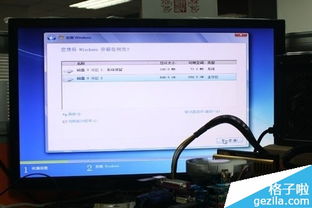
选择安装方式:进入Windows 7安装界面,选择“自定义(高级)”安装。
分区:选择要安装系统的分区,并按照提示进行分区操作。
安装系统:等待系统安装完成,重启电脑。
四、注意事项
在使用自带USB3.0驱动的Windows 7系统盘安装系统时,请注意以下事项:
备份重要数据:在安装系统前,请确保备份电脑中的重要数据,避免数据丢失。
兼容性:确保电脑硬件与Windows 7系统兼容,避免安装过程中出现兼容性问题。
驱动更新:安装系统后,请及时更新USB3.0驱动程序,确保系统稳定运行。
自带USB3.0驱动的Windows 7系统盘为用户提供了更加便捷的安装体验。通过本文的介绍,相信您已经掌握了选择、制作和安装自带USB3.0驱动的Windows 7系统盘的方法。在安装过程中,请注意备份重要数据,确保电脑硬件与系统兼容,并及时更新驱动程序,让您的电脑运行更加稳定、高效。


教程资讯
教程资讯排行









