座机windows系统从哪看,座机Windows系统查看方法详解
时间:2024-11-17 来源:网络 人气:
座机Windows系统查看方法详解
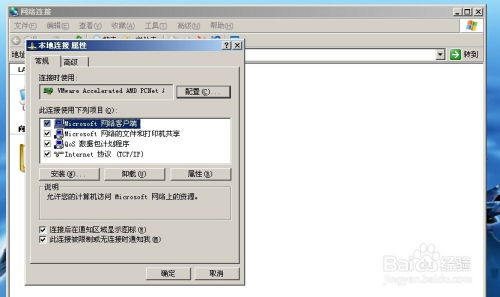
一、通过系统属性查看
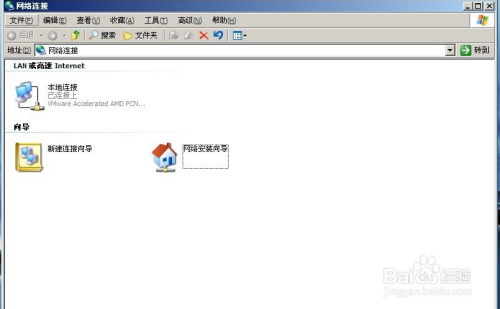
这是最简单也是最直接的方法。以下是具体步骤:
点击桌面左下角的“开始”按钮。
在搜索框中输入“系统”并回车。
在搜索结果中找到“系统”并点击打开。
在弹出的窗口中,即可看到系统的版本信息。
这种方法适用于所有版本的Windows系统。
二、通过命令提示符查看

如果您需要更详细的信息,可以通过命令提示符来查看。以下是具体步骤:
点击桌面左下角的“开始”按钮。
在搜索框中输入“cmd”并回车。
在弹出的命令提示符窗口中,输入以下命令:
systeminfo
按回车键执行命令,即可看到系统的详细信息,包括版本、服务包等。
这种方法可以查看更全面的系统信息。
三、通过Windows设置查看
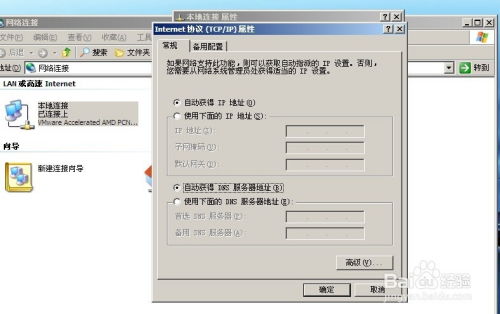
Windows 10及更高版本的系统中,可以通过设置来查看系统信息。以下是具体步骤:
点击桌面左下角的“开始”按钮。
点击“设置”图标。
在设置窗口中,点击“系统”。
在左侧菜单中,选择“关于”。
在右侧窗口中,即可看到系统的版本、处理器、系统类型等信息。
这种方法适用于Windows 10及更高版本的系统。
四、通过第三方软件查看

“系统信息”(System Information)
“CPU-Z”
“GPU-Z”
这些软件可以提供更详细和专业的系统信息,但请注意,使用第三方软件时需谨慎选择,避免下载恶意软件。
通过以上几种方法,您可以在座机上轻松查看Windows系统的版本信息。无论是出于个人兴趣还是工作需要,掌握这些方法都能让您更加了解自己的电脑系统。
作者 小编


教程资讯
教程资讯排行