
系统升级后windows.old怎么处理,系统升级后Windows.old文件夹的处理方法
时间:2024-11-17 来源:网络 人气:
系统升级后Windows.old文件夹的处理方法
Windows.old文件夹是系统升级后自动创建的一个备份文件夹,它包含了旧系统的所有文件和设置。这个文件夹的作用是,在升级后如果遇到问题,用户可以通过系统还原功能恢复到旧系统。不过,这个文件夹通常在升级后的30天内有效。
以下提供几种删除Windows.old文件夹的方法:
1. 打开“我的电脑”,右键点击系统盘(通常是C盘),选择“属性”。
2. 在弹出的窗口中,点击“磁盘清理”按钮。
3. 等待磁盘清理工具扫描完成后,勾选“以前的Windows安装”选项。
4. 点击“确定”按钮,系统会自动删除Windows.old文件夹。
1. 按下“Win + R”键,输入“cmd”并按回车键打开命令提示符。
2. 在命令提示符窗口中,输入以下命令:
cd /d C:
rd /s /q Windows.old
3. 按回车键执行命令,系统会自动删除Windows.old文件夹。
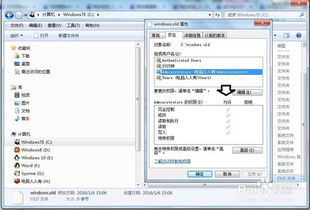
1. 右键点击Windows.old文件夹,选择“属性”。
3. 找到当前用户账户,点击“编辑”按钮。
4. 在弹出的窗口中,勾选“允许”选项,然后点击“确定”按钮。
5. 重新进入Windows.old文件夹,右键点击文件夹,选择“删除”即可。
1. 在删除Windows.old文件夹之前,请确保已经备份了重要数据,以免丢失。
2. 如果在删除过程中遇到权限问题,可以尝试修改文件夹权限。
3. 删除Windows.old文件夹后,无法通过系统还原功能恢复到旧系统。
系统升级后,Windows.old文件夹会占用大量磁盘空间。通过以上方法,您可以轻松删除该文件夹,释放磁盘空间。在操作过程中,请注意备份重要数据,以免造成不必要的损失。
作者 小编


教程资讯
教程资讯排行









