怎么让ipad使用windows系统, 如何让iPad使用Windows系统
时间:2024-11-12 来源:网络 人气:
如何让iPad使用Windows系统

1. 远程控制Windows电脑

最简单便捷的方法是使用iPad远程控制Windows电脑。这样,你就可以在iPad上操作Windows系统,实现玩游戏、查阅资料、远程办公等操作。
方法步骤:
1. 下载并安装Splashtop软件:Splashtop是一款远程桌面软件,可以在iPad上实现远程控制Windows电脑。在App Store中搜索Splashtop,下载并安装。

2. 在Windows电脑上安装Splashtop客户端:在电脑上下载Splashtop客户端,并安装。

3. 连接iPad和Windows电脑:在Splashtop软件中,输入电脑的IP地址,即可连接到Windows电脑。

4. 开始远程操作:连接成功后,你就可以在iPad上操作Windows电脑了。

2. 使用Windows App

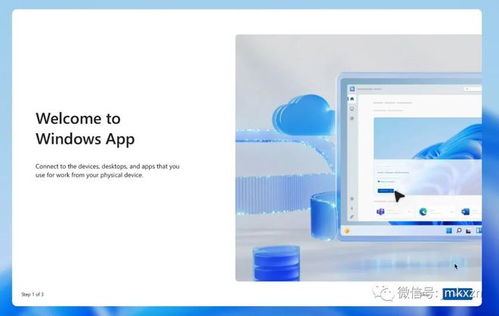
微软官方也提供了一种解决方案,让iPad用户可以通过Windows App使用Windows系统。
方法步骤:

1. 下载并安装Windows App:在App Store中搜索Windows App,下载并安装。

2. 登录微软账户:打开Windows App,登录你的微软账户。

3. 连接到Windows 365云端计算机:在Windows App中,选择“连接到Windows 365云端计算机”,然后输入你的Windows 365订阅信息。

4. 开始使用Windows系统:连接成功后,你就可以在iPad上使用Windows系统了。

3. 安装Windows系统

如果你想要在iPad上直接安装Windows系统,可以尝试以下方法:
方法步骤:

1. 下载U启动PE制作工具:在网络上搜索并下载U启动PE制作工具。

2. 制作Windows启动U盘:使用U启动PE制作工具,将Windows系统镜像文件制作成启动U盘。
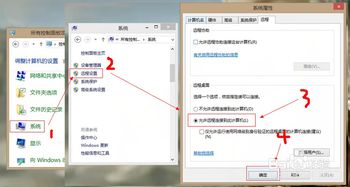
3. 连接U盘到iPad:将制作好的Windows启动U盘连接到iPad。

4. 启动iPad:在iPad上启动Windows系统。

注意:这种方法可能需要一定的技术知识,且可能对iPad的硬件造成损害。

4. 使用虚拟机

另一种方法是使用虚拟机软件在iPad上运行Windows系统。
方法步骤:
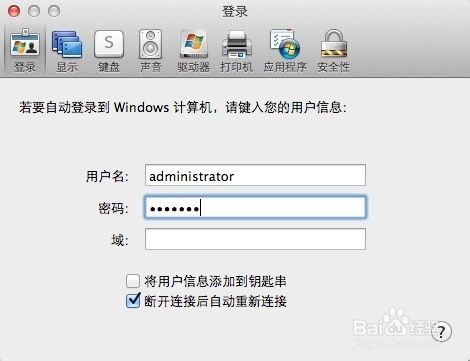
1. 下载并安装虚拟机软件:在App Store中搜索并下载虚拟机软件,如Parallels Desktop。
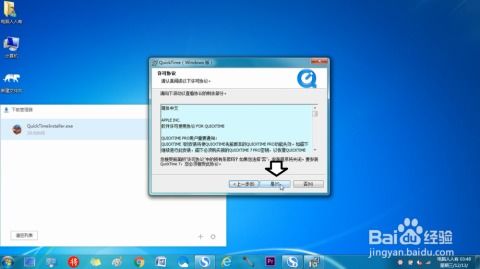
2. 安装Windows系统:在虚拟机软件中安装Windows系统。
3. 开始使用Windows系统:安装完成后,你就可以在iPad上使用Windows系统了。

以上就是在iPad上使用Windows系统的几种方法。根据你的需求和设备情况,选择合适的方法,让你在iPad上畅享Windows系统的强大功能。
作者 小编


教程资讯
教程资讯排行