中标麒麟怎么装windows系统,中标麒麟系统安装Windows系统的详细教程
时间:2024-11-11 来源:网络 人气:
中标麒麟系统安装Windows系统的详细教程
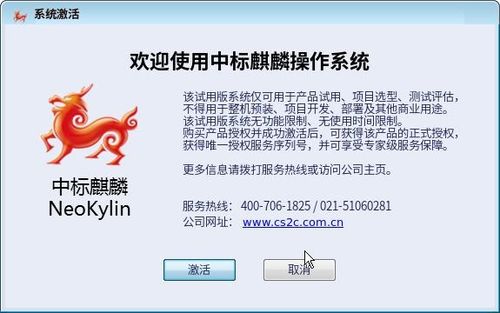
随着我国自主操作系统的不断发展,中标麒麟系统因其稳定性和安全性被越来越多的用户所青睐。然而,在实际使用过程中,有些用户可能需要安装Windows系统以满足特定软件的需求。本文将为您详细讲解如何在中标麒麟系统上安装Windows系统。
一、准备工作
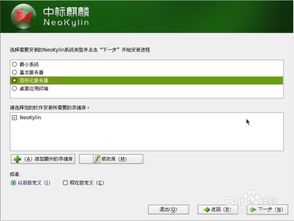
在开始安装之前,请确保您已准备好以下物品:
Windows系统安装光盘或U盘
中标麒麟系统安装完成后,确保您的电脑已连接到互联网
备份重要数据,以防在安装过程中丢失
二、安装Windows系统
以下是安装Windows系统的详细步骤:
1. 开机进入BIOS设置
在开机时,按下F2、F10或Delete键(具体按键取决于您的电脑型号)进入BIOS设置。在BIOS设置中,找到“Boot”选项,将其设置为从光盘或U盘启动。
2. 选择Windows安装镜像
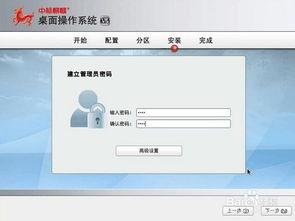
将Windows系统安装光盘或U盘插入电脑,重启电脑。在启动过程中,根据提示选择从光盘或U盘启动。进入Windows安装界面后,选择“安装Windows”选项。
3. 选择安装类型
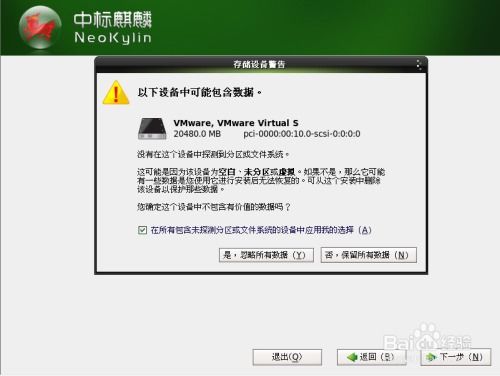
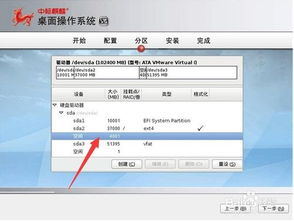
在安装类型选择界面,选择“自定义:仅安装Windows(高级)”选项。然后,选择未分配的磁盘空间,点击“新建”按钮创建新的分区。
4. 分区操作
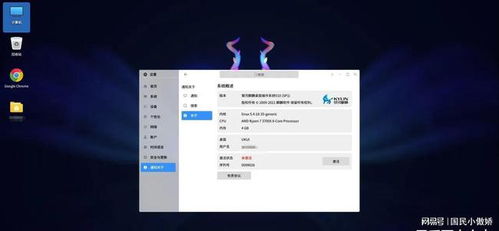
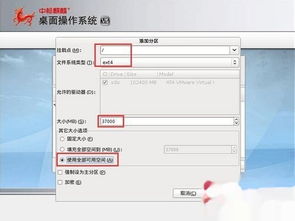
在创建分区时,请确保将所有未分配的磁盘空间都分配给新创建的分区。然后,将新创建的分区设置为“主分区”,点击“下一步”继续。
5. 安装Windows系统
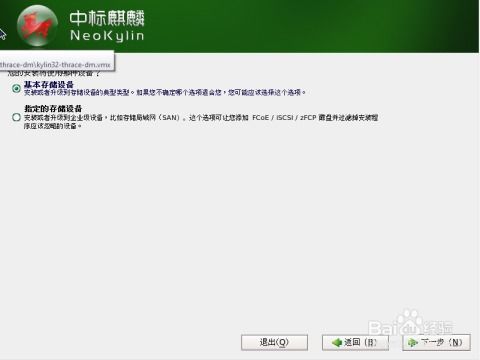
在确认分区信息无误后,点击“下一步”开始安装Windows系统。安装过程中,请耐心等待,直到安装完成。
6. 重启电脑
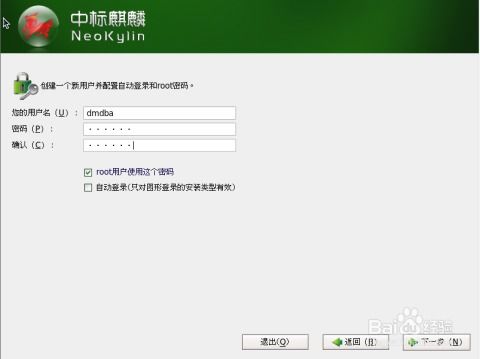
安装完成后,重启电脑。此时,电脑将自动从Windows系统启动。
三、安装中标麒麟系统
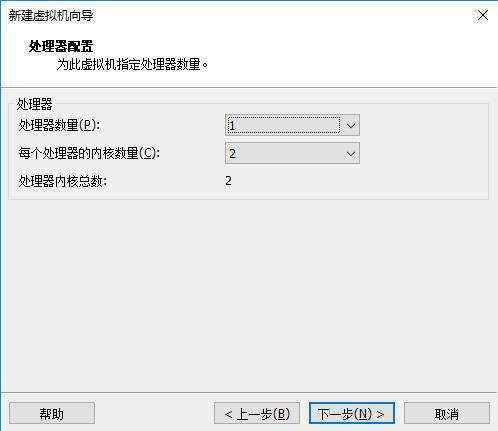
在Windows系统安装完成后,您需要重新安装中标麒麟系统。以下是安装中标麒麟系统的步骤:
1. 开机进入BIOS设置
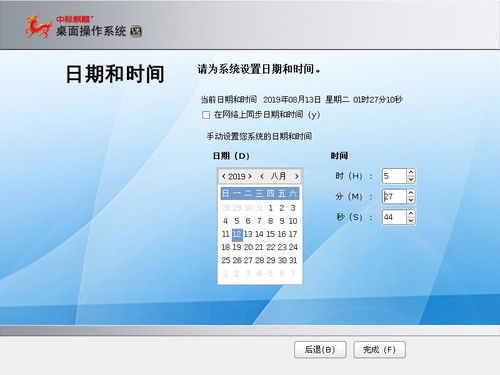
开机时,按下F2、F10或Delete键进入BIOS设置。在BIOS设置中,将启动顺序设置为从光盘或U盘启动。
2. 选择中标麒麟系统安装镜像
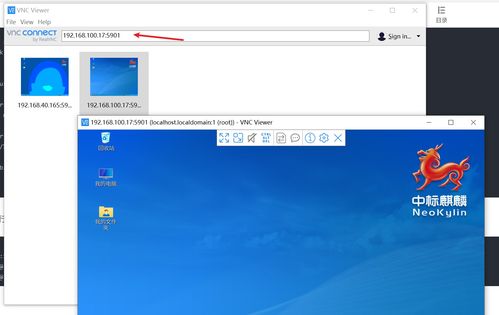
将中标麒麟系统安装光盘或U盘插入电脑,重启电脑。在启动过程中,根据提示选择从光盘或U盘启动。进入中标麒麟系统安装界面后,选择“安装中标麒麟系统”选项。
3. 选择安装类型
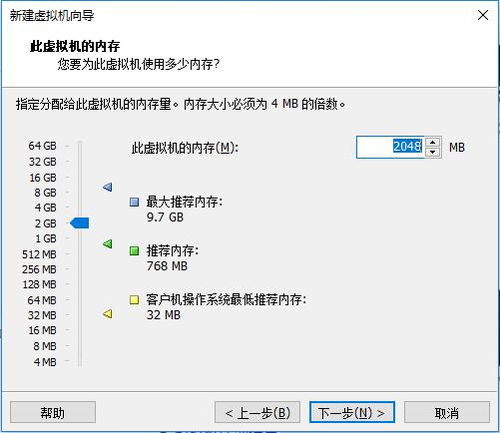
在安装类型选择界面,选择“自定义:仅安装中标麒麟(高级)”选项。然后,选择未分配的磁盘空间,点击“新建”按钮创建新的分区。
4. 分区操作
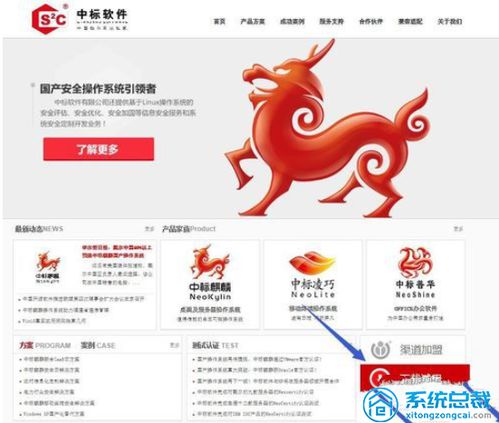
在创建分区时,请确保将所有未分配的磁盘空间都分配给新创建的分区。然后,将新创建的分区设置为“主分区”,点击“下一步”继续。
5. 安装中标麒麟系统
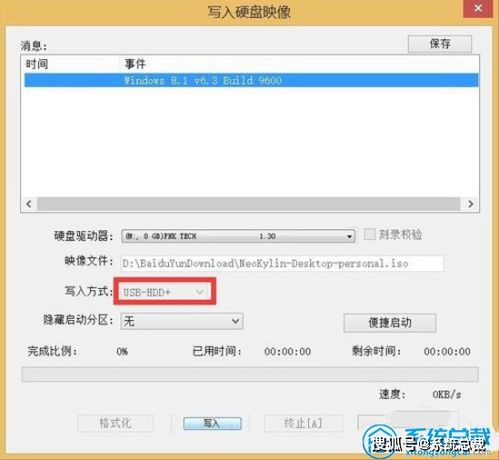
在确认分区信息无误后,点击“下一步”开始安装中标麒麟系统。安装过程中,请耐心等待,直到安装完成。
6. 重启电脑
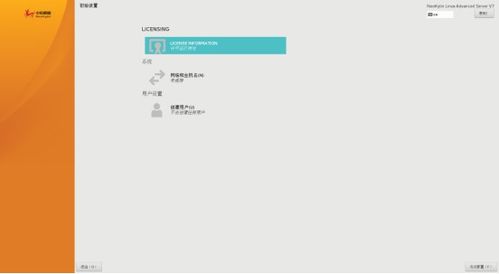
安装完成后,重启电脑。此时,电脑将自动从中标麒麟系统启动。
通过以上步骤,您可以在中标麒麟系统上成功安装Windows系统。需要注意的是,在安装过程中,请确保备份重要数据,以防数据丢失。祝您安装顺利!


教程资讯
教程资讯排行