运行windows7安装系统软件,Windows 7系统软件安装指南
时间:2024-10-31 来源:网络 人气:
Windows 7系统软件安装指南
一、准备工作
在开始安装Windows 7之前,请确保您的电脑满足以下基本要求:
处理器:1 GHz 或更快的32位(x86)或64位(x64)处理器
内存:至少1 GB RAM(32位)或2 GB RAM(64位)
硬盘空间:16 GB可用硬盘空间(32位)或20 GB可用硬盘空间(64位)
图形卡:DirectX 9图形设备,WDDM 1.0或更高版本
此外,您还需要准备以下工具:
Windows 7安装光盘或ISO镜像文件
U盘或移动硬盘(用于制作启动盘)
驱动精灵或其他驱动程序安装工具
二、制作启动盘
1. 将U盘或移动硬盘插入电脑。
2. 打开“我的电脑”,右键点击U盘或移动硬盘,选择“格式化”。
3. 在“文件系统”下拉菜单中选择“FAT32”或“NTFS”,点击“开始”。
4. 格式化完成后,将U盘或移动硬盘插入电脑。
5. 下载并安装驱动精灵或其他驱动程序安装工具。
6. 打开驱动精灵,选择“驱动程序备份还原”功能。
7. 找到您的网卡驱动程序,点击“备份”。
8. 备份完成后,关闭驱动精灵。
三、安装Windows 7系统
1. 将Windows 7安装光盘放入光驱,或将ISO镜像文件刻录到光盘。
2. 重启电脑,进入BIOS设置,将光驱或USB启动设置为第一启动设备。
3. 保存BIOS设置,重启电脑。
4. 进入Windows 7安装界面,选择“现在安装”。
5. 选择安装语言、时间和货币格式以及键盘和输入方法,点击“下一步”。
6. 选择“我接受许可条款”,点击“下一步”。
7. 选择安装类型,这里选择“自定义(高级)”。
8. 选择安装分区,点击“驱动器选项(高级)”。
9. 根据需要调整分区大小,点击“下一步”。
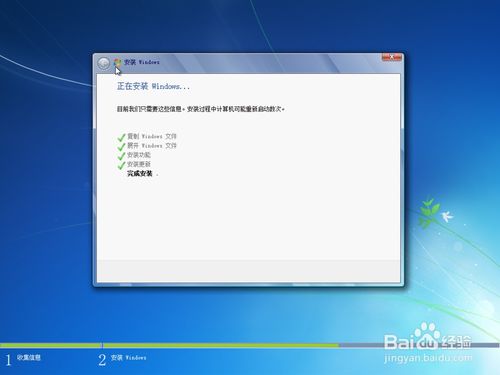
10. 开始安装Windows 7,等待安装完成。
四、安装驱动程序
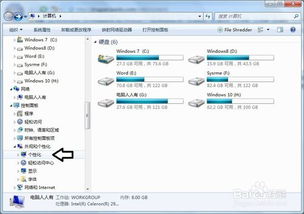
1. 安装完成后,重启电脑。
2. 进入桌面,右键点击“我的电脑”,选择“属性”。
3. 在“设备管理器”中,找到需要安装驱动的设备。
4. 右键点击设备,选择“更新驱动程序”。
5. 选择“从列表或指定位置安装”,点击“下一步”。
6. 选择“不要搜索,我要从列表中选择驱动程序”,点击“下一步”。
7. 选择“显示所有设备”,找到您的设备,点击“下一步”。
8. 选择驱动程序安装路径,点击“下一步”。
9. 安装完成后,重启电脑。
通过以上步骤,您已经成功安装了Windows 7系统。在安装过程中,请注意备份重要数据,以免造成损失。祝您使用愉快!


教程资讯
教程资讯排行