怎样自己安装windows7系统,如何自己安装Windows 7系统?详细步骤解析
时间:2024-10-26 来源:网络 人气:
如何自己安装Windows 7系统?详细步骤解析
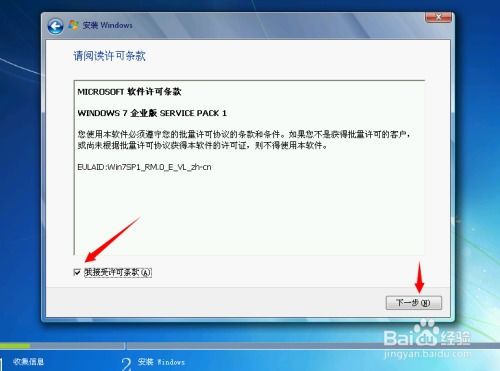
随着电脑的普及,掌握基本的电脑操作技能变得尤为重要。其中,安装操作系统是电脑使用过程中的基础操作之一。本文将详细解析如何自己安装Windows 7系统,帮助您轻松完成这一过程。
一、准备工作

在开始安装Windows 7之前,我们需要做一些准备工作:
准备Windows 7安装光盘或U盘启动盘。
确保电脑硬件满足Windows 7的最低配置要求。
备份重要数据,以防在安装过程中丢失。
二、设置BIOS启动顺序
在安装Windows 7之前,我们需要将BIOS中的启动顺序设置为从光盘或U盘启动。
开机时按下F2键进入BIOS设置界面。
找到Boot选项,进入Boot菜单。
将CD/DVD或USB启动项设置为第一启动项。
保存设置并退出BIOS。
三、安装Windows 7系统
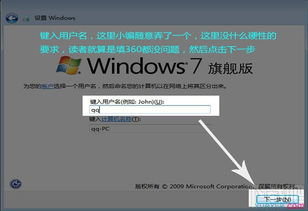
完成BIOS设置后,我们可以开始安装Windows 7系统了。
将Windows 7安装光盘或U盘启动盘插入电脑。
重启电脑,按BIOS设置中的启动顺序进入光盘或U盘启动界面。
选择安装Windows 7,并按照提示操作。
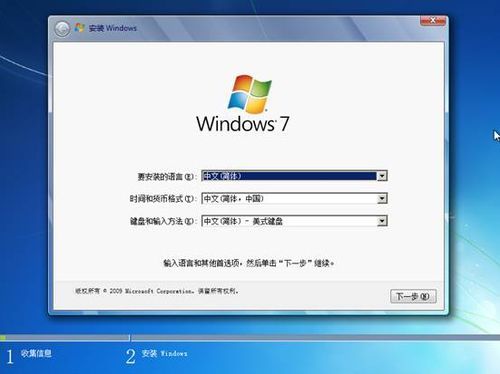
选择安装语言、时间和货币格式、键盘和输入方法。
点击“下一步”按钮,进入安装类型选择界面。
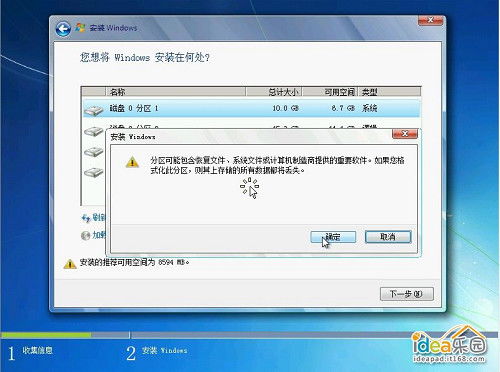
选择“自定义(高级)”选项,进入磁盘分区界面。
根据需要调整磁盘分区,或直接选择“新建”创建新的分区。
选择新建的分区,点击“下一步”按钮,开始安装Windows 7。
安装完成后,重启电脑,进入Windows 7桌面。
四、安装驱动程序
安装完Windows 7后,我们需要安装相应的驱动程序,以确保电脑硬件正常工作。
打开“设备管理器”,查看未安装的驱动程序。
根据硬件型号,在官方网站或驱动之家等网站下载相应的驱动程序。
安装驱动程序,重启电脑。
通过以上步骤,您已经成功安装了Windows 7系统。在安装过程中,请注意备份重要数据,并根据需要调整磁盘分区。祝您使用愉快!


教程资讯
教程资讯排行