在windows系统中活动窗口表现为,Windows系统中活动窗口的表现形式及操作技巧
时间:2024-10-24 来源:网络 人气:
Windows系统中活动窗口的表现形式及操作技巧
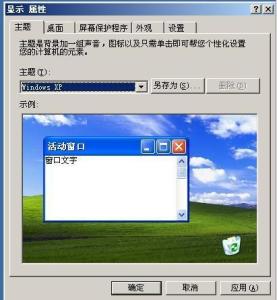
在Windows操作系统中,活动窗口是用户当前正在操作的窗口,它具有独特的表现形式和操作方式,对于提高工作效率具有重要意义。本文将详细介绍Windows系统中活动窗口的表现形式及操作技巧。
活动窗口,即当前的工作窗口,也称为当前窗口。在Windows系统中,用户可以同时打开多个窗口,但只有一个窗口是活动窗口。活动窗口通常位于最上层,不会被其他窗口遮挡,且其标题栏颜色与其他窗口不同,便于用户识别。
1. 标题栏颜色:活动窗口的标题栏颜色通常为深色,而非活动窗口的标题栏颜色为浅色。这种颜色差异有助于用户快速识别活动窗口。
2. 窗口边框:活动窗口的边框通常比非活动窗口的边框更粗,且具有高亮显示效果。
3. 窗口图标:活动窗口的图标在任务栏上通常会显示为选中状态,而非活动窗口的图标则不会。
4. 窗口状态:活动窗口处于正常显示状态,而非活动窗口可能处于最小化、最大化或关闭状态。
1. 切换活动窗口:用户可以通过以下几种方式切换活动窗口:
(1)使用鼠标:将鼠标光标移动到目标窗口的标题栏上,单击鼠标左键即可切换到该窗口。
(2)使用快捷键:按下Alt+Tab键,在弹出的窗口切换列表中选择目标窗口,即可切换到该窗口。
(3)使用任务栏:在任务栏上找到目标窗口的图标,单击鼠标左键即可切换到该窗口。
用户可以通过以下几种方式调整活动窗口的大小:
(1)拖动窗口边框:将鼠标光标移动到窗口的边框上,当光标变为双向箭头时,拖动边框即可调整窗口大小。
(2)使用窗口菜单:在活动窗口的标题栏上,单击鼠标右键,选择“大小”选项,然后在弹出的对话框中输入新的窗口大小。
用户可以通过以下几种方式对活动窗口进行最小化、最大化和还原操作:
(1)最小化:在活动窗口的标题栏上,单击最小化按钮(通常为一个下箭头图标)即可将窗口最小化到任务栏。
(2)最大化:在活动窗口的标题栏上,单击最大化按钮(通常为一个方框图标)即可将窗口最大化至整个屏幕。
(3)还原:在活动窗口的标题栏上,单击还原按钮(通常为一个双向箭头图标)即可将窗口从最大化状态还原到正常显示状态。
用户可以通过以下几种方式关闭活动窗口:
(1)在活动窗口的标题栏上,单击关闭按钮(通常为一个“X”图标)。
(2)使用快捷键:按下Alt+F4键,即可关闭当前活动窗口。
活动窗口在Windows系统中扮演着重要角色,了解其表现形式和操作技巧有助于提高用户的工作效率。本文详细介绍了Windows系统中活动窗口的表现形式及操作技巧,希望对广大用户有所帮助。


教程资讯
教程资讯排行