
32位系统 安装64位jdk
时间:2024-10-18 来源:网络 人气:
32位系统安装64位JDK教程
在32位操作系统上安装64位JDK可能会遇到一些问题,但通过以下步骤,您可以轻松完成安装。本文将详细介绍如何在32位系统上安装64位JDK,并配置环境变量。
1. 准备工作

1.1 下载64位JDK

首先,您需要下载64位JDK安装包。您可以从Oracle官方网站下载,或者使用其他开源镜像站点。以下是一个64位JDK下载
[64位JDK下载链接](https://www.oracle.com/java/technologies/javase-downloads.html)
1.2 确认系统为32位

在安装64位JDK之前,请确保您的系统为32位。您可以通过以下步骤确认:
1. 打开“控制面板”。
2. 点击“系统和安全”。
3. 点击“系统”。
4. 在“系统”窗口中,查看“系统类型”一栏,如果显示“32位操作系统”,则说明您的系统为32位。
2. 安装64位JDK

2.1 解压安装包

将下载的64位JDK安装包解压到您选择的目录,例如`C:Program FilesJavajdk1.8.0_251`。
2.2 配置环境变量

1. 打开“控制面板”。
2. 点击“系统和安全”。
3. 点击“系统”。
4. 点击“高级系统设置”。
5. 在“系统属性”窗口中,点击“环境变量”按钮。
6. 在“环境变量”窗口中,找到“JAVA_HOME”变量,如果不存在,则新建一个。
7. 设置“JAVA_HOME”变量的值为JDK安装目录,例如`C:Program FilesJavajdk1.8.0_251`。
8. 找到“Path”变量,编辑其值,添加以下内容:`%JAVA_HOME%bin;`
9. 点击“确定”保存设置。
3. 验证安装

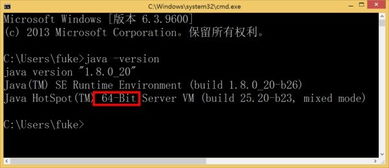
1. 打开命令提示符。
2. 输入`java -version`命令。
3. 如果显示JDK版本信息,则说明安装成功。
通过以上步骤,您可以在32位系统上成功安装64位JDK。如果您在安装过程中遇到任何问题,请参考本文或搜索相关解决方案。
32位系统,64位JDK,安装,环境变量,Java
相关


教程资讯
教程资讯排行






