
安卓子系统在哪下载好,一站式获取安装包
时间:2025-02-19 来源:网络 人气:
你有没有想过,在Windows 11上直接运行安卓应用,那感觉简直就像是在电脑上玩儿手机游戏一样酷炫!没错,这就是微软带来的新玩意儿——安卓子系统(Windows Subsystem for Android,简称WSA)。那么,这个神奇的子系统到底在哪下载呢?别急,让我带你一探究竟!
一、WSA的魔力:为什么你需要它?
想象你正在用电脑处理工作,突然需要打开一个安卓应用,比如查看某个APP的资料或者玩一局手机游戏。这时候,你可能会想到打开手机,或者安装一个安卓模拟器。但有了WSA,你就可以直接在电脑上完成这些操作,是不是很神奇?
WSA的出现,让Windows 11的用户可以无缝衔接安卓应用,大大提高了工作效率和娱乐体验。而且,WSA还支持安卓应用商店,你可以直接在电脑上下载和安装各种安卓应用。
二、下载WSA:你需要准备什么?
在下载WSA之前,你需要确保以下几点:
1. 操作系统:你的电脑必须运行Windows 11 22000.63或更高版本。
2. 硬件支持:你的CPU必须支持虚拟化技术,并且BIOS/UEFI必须开启虚拟化支持。
3. 内存和存储:建议至少8GB内存,16GB以上更佳;使用固态硬盘可以提升系统运行速度。
准备好这些条件后,你就可以开始下载WSA了。
三、WSA下载:官方还是第三方?
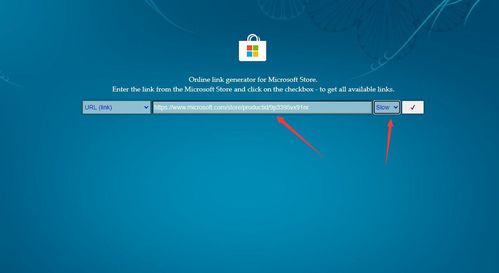
1. 官方渠道:你可以直接在微软商店搜索“Windows Subsystem for Android”,然后下载安装。这是最官方、最安全的途径。
2. 第三方渠道:由于某些原因,你可能无法在微软商店中找到WSA。这时候,你可以尝试以下第三方渠道:
- 123网盘:https://www.123pan.com/s/oxeA-X0xU3.html 提取码:20hn
- 百度网盘:https://pan.baidu.com/s/1XhbzRpQZqknQSEQEBBhkIA?pwd94d8
- 优爱酷:https://gitee.com/uicoolcn/UiC
在下载时,请注意选择最新版本的WSA,以确保系统稳定性和兼容性。
四、安装WSA:步骤详解
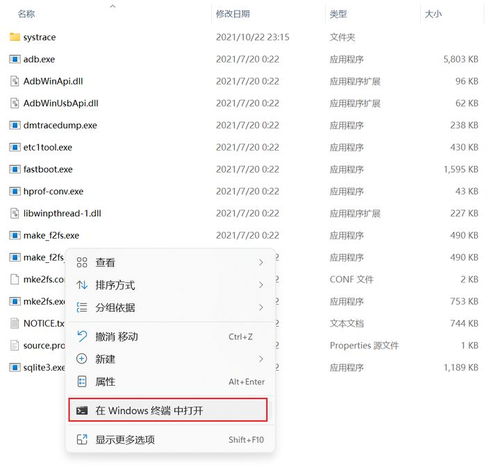
1. 开启虚拟化支持:进入设置,点击“应用”,然后选择“可选功能”,再点击“更多Windows功能”。在这里,勾选“Hyper-V”和“虚拟机平台”,然后重启电脑。
2. 下载WSA安装包:从上述渠道下载WSA安装包,并解压。
3. 安装WSA:打开PowerShell(以管理员身份运行),输入以下命令:
```
Add-AppxPackage -Path \D:\\WSA\\Windows11 安卓子系统 WSA.Msixbundle\
```
其中,`D:\\WSA\\Windows11 安卓子系统 WSA.Msixbundle` 是WSA安装包的路径,请根据实际情况修改。
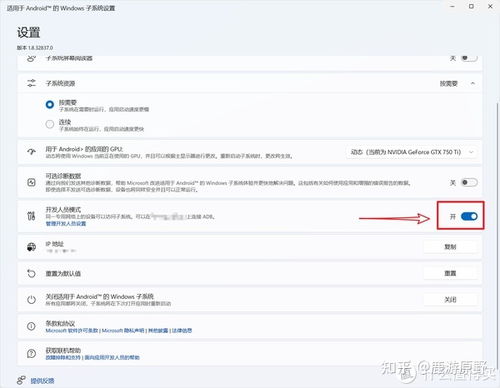
4. 安装完成后,你可以在开始菜单中找到“安卓子系统”并打开它。
五、使用WSA:安装安卓应用
1. 打开安卓子系统:双击开始菜单中的“安卓子系统”图标,即可进入安卓子系统界面。
2. 安装安卓应用:在安卓子系统界面,你可以通过以下方式安装安卓应用:
- 应用商店:打开应用商店,搜索并下载你需要的应用。
- APK文件:将APK文件拖拽到安卓子系统界面,即可安装。
3. 使用安卓应用:安装完成后,你就可以在安卓子系统界面使用这些应用了。
下载WSA其实很简单,只需要确保你的电脑满足要求,然后从官方或第三方渠道下载安装包,按照步骤安装即可。有了WSA,你就可以在电脑上畅玩安卓应用,体验前所未有的便捷和乐趣!



教程资讯
系统教程排行









